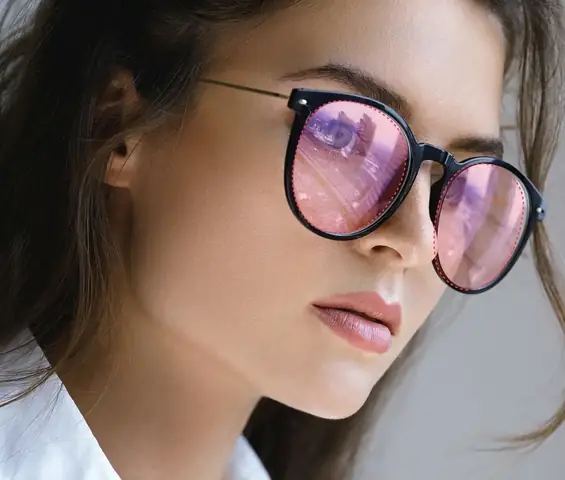
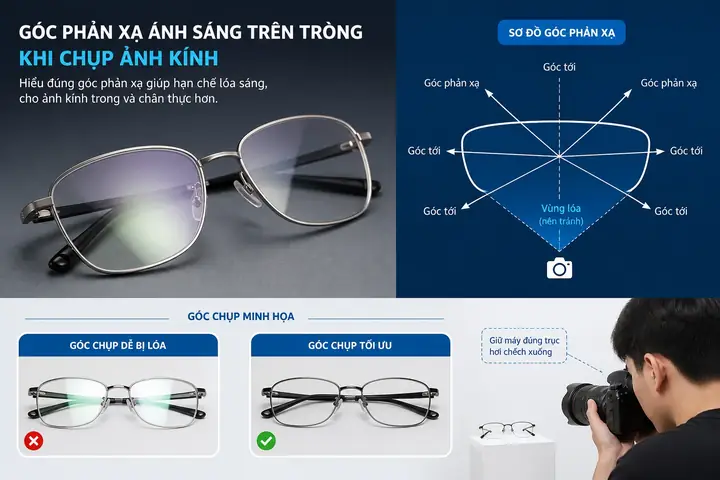
Kính mắt bị lóa (glare/reflection) là “kẻ thù” kinh điển của nhiếp ảnh chân dung. Dù bạn đã setup ánh sáng cẩn thận đến đâu, những phản quang khó chịu trên mặt kính vẫn có thể xuất hiện, che khuất đôi mắt – “cửa sổ tâm hồn” của người mẫu. Vào năm 2026, với sự hỗ trợ mạnh mẽ từ AI (Generative Fill, Neural Filters) cùng các công cụ truyền thống đã được cải tiến (Frequency Separation, Dodge & Burn, Clone Stamp), quy trình khử lóa kính đã trở nên nhanh chóng, tự nhiên và chính xác hơn bao giờ hết.
Bài viết này sẽ tổng hợp toàn bộ quy trình chuyên nghiệp, từ các phương pháp cơ bản đến nâng cao, phù hợp với cả người mới bắt đầu và retoucher chuyên nghiệp, giúp bạn “cứu vãn” những bức ảnh bị lóa kính một cách hoàn hảo nhất.
PHẦN 1: PHÂN LOẠI LOÁ KÍNH VÀ CHIẾN LƯỢC XỬ LÝ (QUAN TRỌNG)
Trước khi mở Photoshop, bạn bắt buộc phải nhìn vào bức ảnh và phân loại mức độ lóa. Việc này quyết định 80% thành công của việc retouch.
1. Loá loại 1: Loá nhẹ, không che mắt (Specular Highlights)
- Đặc điểm: Chỉ là những điểm sáng nhỏ, vệt sáng mỏng trên mặt kính. Đôi mắt, lông mày, mí mắt vẫn nhìn rõ rệt.
- Chiến lược: Dodge & Burn (D&B) cục bộ hoặc Clone Stamp/Healing Brush ở độ mờ thấp (Opacity 10-20%). Mục tiêu là giảm độ sáng của vệt lóa xuống mức da/mắt xung quanh.
- Công cụ 2026: Camera Raw Filter > Dehaze (local) hoặc Adjustment Brush cực hiệu quả.
2. Loá loại 2: Loá trung bình, che một phần mắt/mí (Partial Obstruction)
Có thể bạn quan tâm: Cách Xử Lý Bóng Kính Mắt Trong Photoshop: Hướng Dẫn Chi Tiết Từ Cơ Bản Đến Nâng Cao Năm 2026
- Đặc điểm: Vệt lóa rộng, che khuất một phần mí mắt, lông mày hoặc tròng mắt. Màu da dưới kính bị lệch màu do phản chiếu ánh sáng môi trường.
- Chiến lược: Kết hợp Frequency Separation (FS) để sửa màu/sắc độ (Low Frequency) + Clone Stamp/Healing trên High Frequency để khôi phục kết cấu da/lông mày. Có thể cần Liquify nhẹ nếu kính biến dạng góc nhìn.
3. Loá loại 3: Loá nặng, che khuất hoàn toàn mắt (Total Obstruction / “Kính đen”)
- Đặc điểm: Mặt kính phản chiếu toàn bộ cửa sổ, đèn studio, hoặc màu áo người chụp. Không thấy gì mắt bên trong.
- Chiến lược: Không thể “khử” được, chỉ có thể “tạo mới” (Reconstruct).
- Cách truyền thống: Copy mắt từ bức ảnh khác cùng góc độ/series (Head Swap / Eye Swap).
- Cách hiện đại 2026: Generative Fill (Firefly Image 3 Model) – Tạo mắt mới dựa trên context khuôn mặt. Đây là game-changer lớn nhất năm nay.
PHẦN 2: CÔNG CỤ “THẦN THÁNH” NĂM 2026 – GENERATIVE FILL (AI)
Nếu bạn đang dùng Photoshop 2024/2025/2026 (phiên bản 25.0 trở lên), Generative Fill là công cụ hàng đầu cho Loá loại 3 và hỗ trợ mạnh cho Loá loại 2.
Quy trình chuẩn với Generative Fill:
- Chọn vùng (Selection): Dùng Object Selection Tool (W) hoặc Lasso Tool (L) quét chính xác vùng kính bị lóa (cả 2 bên kính nếu cần). Mẹo: Chọn hơi rộng ra 5-10px viền ngoài monture kính để AI hiểu context da/makeup.
- Mở Contextual Task Bar: Chọn Generative Fill.
- Prompt Engineering (Viết lệnh): Đừng để trống. Hãy gõ các prompt tiếng Anh chính xác:
- Cho mắt mở tự nhiên:
"clear human eyes, natural catchlights, sharp eyelashes, realistic skin texture, looking at camera" - Cho mắt nhắm/nghiền:
"closed eyes, natural eyelids, eyelashes, no glasses glare" - Quan trọng: Thêm
"photorealistic, 8k, highly detailed, matching lighting direction".
- Cho mắt mở tự nhiên:
- Generate & Lọc biến thể (Variations): Photoshop sinh ra 3 biến thể. Vào Properties Panel xem trước. Nếu mắt bị méo, lệch hướng nhìn, hoặc da không khớp -> Generate lại hoặc chỉnh sửa Prompt.
- Refine (Chuẩn hóa): Layer Generative Fill tạo ra là Smart Object với Layer Mask.
- Vẽ Mask (Brush mềm, đen) để xóa phần monture kính bị AI vẽ sai (AI thường vẽ thêm viền kính hoặc làm dày monture).
- Dùng Curves/Levels clip vào layer này để match độ sáng/độ tương phản với mặt gốc.
- Color Match: Image > Adjustments > Match Color (Source: Layer nền gốc) để đồng bộ màu da.
Lưu ý Pro 2026: Model Firefly Image 3 (đã cập nhật cuối 2025) hiểu giải phẫu khuôn mặt cực tốt. Tuy nhiên, nó đôi khi tạo ra “Catchlight” (điểm sáng trong mắt) không đúng vật lý ánh sáng chính (Key Light). Hãy dùng Brush Tool (B) màu trắng/đen trên Layer Mask của Curves clip vào mắt mới để vẽ/xóa catchlight thủ công cho đúng hướng ánh sáng.
PHẦN 3: KỸ THUẬT TRUYỀN THỐNG CHUYÊN NGHIỆP (NON-DESTRUCTIVE)
Có thể bạn quan tâm: Cách Xóa Vết Xước Trên Mắt Kính Hiệu Quả Nhất Năm 2026: Hướng Dẫn Chi Tiết Từ A-Z, Phân Biệt Loại Tráng Và Lưu Ý Quan Trọng
Dù AI mạnh đến đâu, Loá loại 1, 2 và việc “làm đẹp” mắt sau khi AI sinh ra vẫn cần tay nghề retouch thủ công để giữ tính tự nhiên, tránh cảm giác “nhựa” (plastic look).
1. Frequency Separation (FS) – “Xương sống” của Retouch da/kính
FS tách ảnh thành 2 layer: Low Frequency (LF – Màu/Sắc độ) và High Frequency (HF – Kết cấu/Chi tiết).
- Setup FS năm 2026 (Action/Scripts): Không làm thủ công nữa. Dùng Retouching Toolkit Panel, Piximperfect Panel hoặc Action FS 2.0/3.0 (Median Radius ~ 8-12px cho ảnh 24-45MP).
- Xử lý trên Low Frequency (Màu):
- Vùng kính bị lóa thường có màu xanh/xám phản chiếu từ trời/cửa sổ, hoặc màu da bị “rửa nhạt”.
- Dùng Mixer Brush Tool (B) (Settings: Wet 15%, Load 30%, Mix 30%, Flow 15%, Sample All Layers: OFF – chỉ sample trên LF layer).
- Vẽ nhẹ theo hướng da để “phơi” màu da thật ra, xóa màu lóa. Hoặc dùng Brush Tool (B)Opacity 5-10%, Flow 10%, Sample All Layers OFF, Alt-click sample màu da sạch bên cạnh -> vẽ lên vùng lóa.
- Xử lý trên High Frequency (Kết cấu):
- Dùng Clone Stamp Tool (S) (Mode: Normal, Opacity 30-50%, Flow 100%, Sample: Current Layer).
- Clone kết cấu da, lông mày, lông mi từ vùng sạch sang vùng lóa.
- Mẹo: Dùng Healing Brush (J) trên HF layer để khôi phục lông mày bị đứt do lóa che.
2. Dodge & Burn (D&B) – Khôi phục thể tích và ánh sáng
Sau khi FS xong màu/kết cấu, mắt kính thường bị “phẳng” (flat) do mất đi độ tương phản tự nhiên.
- Tạo 2 Curves Adjustment Layer:
- Dodge: Kéo Curve lên sáng. Invert Mask (Ctrl+I). Brush trắng (Opacity 1-3%, Flow 5-10%) vẽ vào: điểm sáng tròng mắt (catchlight), mí mắt trên, xương hàm, sống mũi.
- Burn: Kéo Curve xuống tối. Invert Mask. Brush trắng vẽ vào: đường line mí mắt, rãnh mí, lông mày, viền tròng mắt (limbal ring).
- Áp dụng cho Kính: Nếu monture kính bị lóa làm mất độ đen/sâu, dùng Burn vẽ nhẹ lên monture. Nếu mặt kính trong suốt nhưng bị “xám xịt”, dùng Dodge cực nhẹ (Opacity 1%) vẽ lên mặt kính để tạo cảm giác “trong suốt, bóng loáng” (transparency).
3. Clone Stamp & Healing Brush – “Vẽ lại” chi tiết bị mất
Có thể bạn quan tâm: Cách Xóa Chữ Trên Mắt Kính: Hướng Dẫn Chi Tiết Các Phương Pháp An Toàn, Hiệu Quả Nhất Năm 2026
- Lông mày/Lông mi: Đây là chi tiết quan trọng nhất làm “hồn” bức ảnh. Dùng Clone Stamp (S) cài Brush Tip Shape > Spacing 1%, Shape Dynamics > Size Jitter Control: Pen Pressure (nếu dùng bàn vẽ) hoặc Fade.
- Clone từng sợi lông (single hair strokes) từ vùng tốt sang vùng bị lóa che. Không dùng Healing Brush cho lông mi/mày (sẽ làm mờ, gom cụm).
- Mắt (Iris/Sclera): Nếu lóa che một phần tròng mắt. Clone từ phần tròng mắt sạch sang. Chú ý góc nhìn cong của quả cầu mắt (Clone theo cung tròn).
PHẦN 4: XỬ LÝ MONTURE KÍNH (FRAMES) – CHI TIẾT QUYẾT ĐỊNH CHẤT LƯỢNG
Nhiều retoucher chỉ tập trung vào mắt mà quên monture. Monture bị lóa, méo, hoặc màu sai sẽ làm bức ảnh giả ngay lập tức.
1. Khử lóa trên Monture (Frame Glare)
- Monture thường làm bằng nhựa/kim loại bóng. Lóa ở đây là Specular Highlight cực mạnh.
- Cách làm: Tạo Layer mới (Overlay/Soft Light mode, Fill with 50% Gray). Dùng Dodge/Burn hoặc Brush màu đen/trắng Opacity 5%.
- Hoặc: Camera Raw Filter > Local Adjustment (Mask > Brush) -> Giảm Highlights, Whites, Dehaze nhẹ trên vùng monture.
2. Sửa hình dáng Monture (Liquify & Transform)
- Kính thường bị biến dạng do góc chụp rộng (Wide angle distortion) hoặc ép mí mắt.
- Filter > Liquify (Shift+Ctrl+X):
- Dùng Forward Warp Tool (W) size lớn, Pressure thấp (20-30) để đẩy monture về vị trí cân đối, đối xứng.
- Dùng Freeze Mask Tool (F) bảo vệ mắt/mũi không bị kéo theo.
- Face-Aware Liquify (AI): Photoshop 2026 nhận diện tự động “Glasses”. Bạn có thể điều chỉnh Frame Width, Frame Height, Temple Length ngay trên panel phải. Cực nhanh cho monture cơ bản.
3. Tạo độ trong suốt/Phản chiếu thực tế (Realism)
- Kính thật có độ trong suốt. Nếu bạn che mắt bằng layer mới, mặt kính trở nên “đặc” (opaque).
- Kỹ thuật: Group các layer mắt mới + layer sửa màu da. Thêm Layer Mask cho Group này.
- Vẽ Gradient Mask (Black to White) hoặc Brush mềm đen trên Mask ở vị trí mặt kính để lộ một chút background/màu da gốc (Opacity 10-20%).
- Thêm Inner Shadow / Bevel & Emboss (Layer Style) nhẹ lên monture để tạo độ dày, bóng đổ tự nhiên.
PHẦN 5: QUY TRÌNH HOÀN CHỈNH (WORKFLOW TỔNG HỢP) – 10 BƯỚC CHUẨN PRO

Có thể bạn quan tâm: Cách Xác Định Độ Tụ Của Kính Mắt Chính Xác Nhất Năm 2026: Hướng Dẫn Chi Tiết Từ A-Z Cho Người Mới Bắt Đầu
Đây là quy trình tôi áp dụng cho các dự án thương mại/High-end năm 2026:
- Raw Development (Camera Raw/Lightroom): Cân bằng ánh sáng toàn cục (Exposure, WB), giảm Highlights toàn ảnh nếu quá sáng. Không xóa lóa ở đây. Xuất ra Smart Object 16-bit ProPhoto RGB.
- Cleanup Layer (New Layer): Spot Healing/Clone Stamp xóa bụi sensor, mụn, tóc bay, vết xước trên kính (không phải lóa).
- Shape Correction (Liquify – Smart Filter): Sửa dạng khuôn mặt, monture kính, tóc. Convert to Smart Object trước khi Liquify.
- Major Glare Removal (Generative Fill / Eye Swap): Xử lý Loá loại 3, 2 nặng. Tạo mắt mới, khôi phục vùng bị che hoàn toàn.
- Frequency Separation (FS Group): Tách tần số. Sửa màu (LF) và kết cấu (HF) cho vùng da quanh mắt, mí mắt, monture.
- Local Contrast & Color (D&B Group): Dodge & BurnGLOBAL (toàn ảnh) -> LOCAL (vùng mắt/kính). Tạo thể tích, hướng ánh sáng.
- Glass Realism (Glass Group): Xử lý mặt kính: Transparency mask, Reflection painting (vẽ tay phản chiếu cửa sổ/đèn nếu cần hyper-real), Flare giảm bớt.
- Color Grading & Global Look: Color Lookup Tables (LUTs), Selective Color, Gradient Map cho style ảnh.
- Sharpening & Output: High Pass Sharpen (Radius 1.5-3px, Overlay/Soft Light) trên Stamp Visible Layer (Ctrl+Alt+Shift+E). Mask chỉ sharpen mắt, lông mày, monture. Resize -> Convert sRGB -> Save WebP/JPEG High Quality.
- Quality Check (QC): Zoom 100% check: Lông mi có gãy không? Màu da mắt có khớp không? Catchlight có đối xứng/hợp lý không? Monture có méo không?
PHẦN 6: CÁC LỖI THƯỜNG GẶP VÀ CÁCH KHẮC PHỤC (TROUBLESHOOTING)
| Lỗi thường gặp | Nguyên nhân | Cách sửa (Fix 2026) |
|---|---|---|
| Mắt “sống”, không cảm xúc | Catchlight sai vị hình, quá nhiều, hoặc không có. | Vẽ tay Catchlight: Layer mới (Overlay), Brush trắng cứng 1-2px, vẽ 1 điểm chính (Key light) + 1 điểm phụ (Fill light). Opacity 30-50%. |
| Da quanh mắt bị “nhựa” (Plastic skin) | Lạm dụng Healing Brush/Mixer Brush trên LF quá mạnh, mất Texture. | Trên HF Layer: Clone Stamp texture da từ vùng sạch. Hoặc Filter > Noise > Add Noise (1-2%, Gaussian, Monochromatic) trên layer LF đã sửa, rồi Mask chỉ vùng đó. |
| Màu da mắt mới (AI) khác mặt | Generative Fill không match màu ánh sáng môi trường. | Layer > New Adjustment Layer > Curves/Color Balance clip vào layer mắt. Dùng Hand Tool (Targeted Adjustment) click vào da mặt gốc -> kéo lên/xuống trên mắt mới để match Luminance/Hue. |
| Monture kính “nổi” khỏi mặt | Thiếu bóng đổ (Drop Shadow) hoặc sai phối cảnh. | Layer Style > Drop Shadow (Distance 2-5px, Size 5-10px, Opacity 15-30%). Chuyển sang Layer riêng (Right click Effect > Create Layer) -> Mask/Gaussian Blur/Transform tùy góc ánh sáng. |
| Lông mày/mắt bị đứt gãy do lóa che | Clone/Healing không theo hướng sinh trưởng. | Dùng Brush Tool (B) tải sẵn Eyelash/Eyebrow Brush Pack (miễn phí/return trên Gumroad/Creative Market). Vẽ tay từng sợi trên Layer mới (Normal mode), sample màu từ lông thật. |
| Kính bị “nhìn xuyên” (X-ray effect) | Xử lý lóa quá sâu, xóa hết độ phản chiếu tự nhiên của kính. | Giữ lại 5-10% độ mờ/phản chiếu gốc. Hoặc vẽ lại Specular Highlight mỏng trên viền kính/mặt kính bằng Brush trắng mờ Opacity 5%. |
PHẦN 7: CÔNG CỤ HỖ TRỢ (PLUGINS/PANELS) NĂM 2026 – TỐI ƯU THỜI GIAN
Năm 2026, retoucher chuyên nghiệp không làm tất cả thủ công. Việc sở hữu một bộ Panel/Plugin tốt giúp tiết kiệm 50-70% thời gian.
- Retouching Toolkit (RTK) / Retouch4me Panel: Panel “quốc dân” cho FS, D&B, Cleanup, Sharpening, Check layers (Solar Curve, B&W, Invert…). Cập nhật liên tục tương thích PS 2026.
- Retouch4me (AI Plugins): Bộ plugin AI tách biệt: Heal, Dodge & Burn, Eye Brilliance, Skin Tone, Portrait Volumes. Chạy local (offline) hoặc cloud. Eye Brilliance cực hay để tự động làm sáng mắt, sửa lóa nhẹ, thêm catchlight.
- Piximperfect Panel (PiX Free/Paid): Miễn phí, tích hợp sẵn Action FS, D&B, Check layers, Sharpen… Rất nhẹ.
- ADP (Advanced Dodge & Burn Panel): Chuyên cho D&B, hỗ trợ Visualize mode (xem vùng D&B), Pressure sensitivity mapping tốt.
- Generative Fill Native (Adobe Firefly): Đã có sẵn, không cần cài thêm. Học prompt engineering là đủ.
PHẦN 8: CASE STUDY THỰC TẾ – XỬ LÝ BỨC ẢNH “KÍNH ĐEN STUDIO”
Senaryo: Chụp studio, 1 đèn Key Light (Softbox 80cm) góc 45°, 1 đèn Fill nhẹ. Người mẫu đeo kính dày, monture đen. Mặt kính phản chiếu toàn bộ Softbox (Loá loại 3 – Total Obstruction).
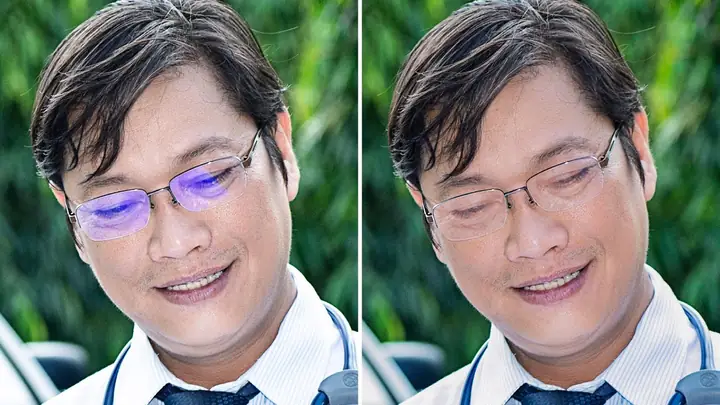
Quy trình thực chiến:
- Raw: Push Shadow +20, Highlights -50 để thấy được chút contour mắt sau kính (dù rất mờ).
- Generative Fill: Select 2 mắt kính (kể cả monture viền trong). Prompt:
"pair of clear human eyes, looking at camera, natural eyelashes, sharp focus, catchlight top right, realistic skin texture, eyelid folds". Generate 5 lần chọn biến thể tốt nhất (mắt phải hơi hở mí -> Generate lại chỉ vùng mắt phải với prompt"slightly more open right eye"). - Masking AI Result: Vẽ Mask đen xóa monture kính AI vẽ thừa (AI thường vẽ monture trong suốt hoặc dày hơn thật). Giữ lại chỉ vùng mắt, mí, lông mày.
- Color Match: Curves Clip -> Match Color Source: Background Layer. Điều chỉnh Red/Green/Blue channel riêng lẻ để da mí mắt khớp 100%.
- Frequency Separation (Manual/Action):
- LF: Mixer Brush vẽ mờ màu đỏ/màu da trên mí mắt mới để khớp makeup (nếu có son phấn).
- HF: Clone Stamp vẽ lại lông mày đuôi (bị lóa che hết), lông mi trên/trên.
- Dodge & Burn:
- Burn: Đường line mí trên, rãnh mí, lông mày.
- Dodge: Catchlight (vẽ thêm 1 điểm nhỏ góc trên phải), xương hàm, sống mũi.
- Glass Effect (Quantum Step):
- Tạo Layer mới tên “Glass Reflection”. Brush trắng cứng 1px, Opacity 15%. Vẽ đường viền phản chiếu Softbox trên mặt kính (theo hình elip mờ).
- Layer “Glass Transparency”: Mask Group mắt -> Gradient đen-trắng dọc theo mặt kính (Opacity 15%) để thấy hờ background sau kính.
- Monture: Liquify chỉnh đối xứng. Dodge/Burn tạo độ đen bóng cho monture nhựa.
- Final Polish: High Pass Sharpen (Radius 2px) mask chỉ mắt/lông mi/monture. Color Grade: Teal & Orange nhẹ via Gradient Map (Soft Light 15%).
- Export: Kết quả: Mắt tự nhiên, có hồn, kính trong suốt nhưng không lóa, monture thực tế.
PHẦN 9: TIPS “PRO” DÀNH RIÊNG CHO NĂM 2026
- Sử dụng “Reference Image” trong Generative Fill: Photoshop 2025/2026 cho phép kéo thả một Reference Image (ảnh tham chiếu) vào thanh Generative Fill.
- Ứng dụng: Kéo một bức ảnh khác của cùng người mẫu (mắt mở rõ, không kính) vào Reference. AI sẽ sinh mắt mới giống hệt mắt thật của người mẫu đó (màu mắt, hình dáng mí, lông mày) thay vì mắt “generic” ngẫu nhiên. Đây là mẹo “vàng” nhất năm 2026.
- Adjustment Presets (Camera Raw/PS): Tạo Preset riêng cho “Glare Removal” (Giảm Highlights, Whites, Dehaze +10, Clarity -5, Texture +5) áp dụng qua Mask cho vùng kính. One-click cho Loá loại 1.
- Neural Filter > Smart Portrait (Beta/Deprecated nhưng hữu ích): Dù Adobe chuyển hướng sang Firefly, filter Smart Portrait cũ vẫn có slider Light Direction và Eye Direction hữu ích để xoay hướng nhìn mắt mới cho khớp góc chụp nếu AI sinh sai.
- Color Grading trước khi Retouch mắt: Đôi khi bạn retouch mắt rất đẹp ở màu gốc, nhưng sau khi Color Grade (ví dụ Teal Shadows), màu mắt bị lệch xanh lạ. Nên làm Color Grade sơ bộ (Base Look) trước, retouch mắt sau để match màu chính xác.
- Check Layer “Solar Curve” (Solarize): Tạo Curves Adjustment Layer hình chữ V (đi lên xuống lên xuống). Bật/tắt layer này để check bụi, vết xước, vệt lóa còn sót, transition không mượt trên mặt kính và da. Mắt thường không thấy, Solar Curve thấy hết.
PHẦN 10: KẾT LUẬN VÀ LỘ TRÌNH LUYỆN TẬP
Xử lý kính mắt bị lóa không chỉ là “xóa vết bẩn”, mà là nghệ thuật tái tạo thực tại (Reality Reconstruction).
- Newbie: Tập trung thành thạo Generative Fill + Reference Image + Clone Stamp cơ bản. Đủ xử lý 80% trường hợp.
- Intermediate: Học Frequency Separation (hiểu bản chất LF/HF), Dodge & Burn (hiểu ánh sáng/đổ bóng), Liquify Face-Aware.
- Pro/High-end: Thành thạo Hand-painted Catchlight/Reflection, Custom Brush làm lông mi/mày, Color Science matching, Non-destructive Layer Structure (Groups, Smart Objects, Clipping Masks), Automation (Actions/Scripts/Variables) cho batch processing.
Lời khuyên cuối cùng cho năm 2026: Đừng sợ AI (Generative Fill). Hãy làm chủ AI. Dùng AI làm “xương sống” (tạo mắt mới, khôi phục vùng lớn), dùng tay nghề thủ công (FS, D&B, Brush) làm “thịt và da” (kết cấu, màu sắc, cảm xúc, ánh sáng). Sự kết hợp giữa Generative AI + Traditional Retouching Skills chính là tiêu chuẩn vàng (Gold Standard) của ngành retouch hiện nay.
Hãy mở Photoshop, kéo một bức ảnh bị lóa kính “khó nhằn” nhất bạn có vào và áp dụng ngay quy trình 10 bước ở Phần 5. Kết quả sẽ khiến bạn bất ngờ. Chúc bạn retouch “sạch bong”, mắt “sáng như sao”!