Nhiếp ảnh chân dung luôn đối mặt với một “kẻ thù” thầm lặng nhưng cực kỳ khó chịu: bóng phản chiếu trên kính mắt. Dù bạn là nhiếp ảnh gia chuyên nghiệp hay người mới bắt đầu, việc loại bỏ hoặc giảm thiểu ánh sáng phản xạ trên kính để lộ rõ mắt người mẫu luôn là thách thức kỹ thuật đòi hỏi sự kiên nhẫn và bộ công cụ phù hợp. Đến năm 2026, Adobe Photoshop đã tích hợp nhiều công cụ AI mạnh mẽ (Generative Fill, Remove Tool, Neural Filters) giúp quy trình này nhanh chóng và tự nhiên hơn bao giờ hết. Bài viết này sẽ tổng hợp toàn bộ quy trình xử lý bóng kính mắt – từ các phương pháp thủ công kinh điển đến workflow hiện đại tận dụng AI – giúp bạn giải quyết triệt để vấn đề này.
1. Phân Loại Bóng Kính Và Chiến Lược Xử Lý Phù Hợp
Trước khi mở Photoshop, bạn cần “chẩn đoán” loại bóng đang gặp phải để chọn phương án tối ưu. Không phải bức ảnh nào cũng cần Generative Fill, và không phải trường hợp nào Clone Stamp cũng giải quyết được.
1.1. Bóng mờ (Glare/Haze) – Loại dễ xử lý nhất
Đây là lớp sương mỏng bao phủ toàn bộ hoặc một phần kính, làm giảm độ tương phản và che mờ mắt. Thường do ánh sáng mềm, hộp sáng (softbox) quá gần hoặc trời nắng gắt quay lưng người mẫu.
Chiến lược: Điều chỉnh cục bộ (Local Adjustment) bằng Camera Raw Filter / Lightroom: giảm Highlights, tăng Dehaze, tăng Clarity/Texture nhẹ. Nếu nặng hơn, dùng Dodge & Burn hoặc Frequency Separation để khôi phục cấu trúc mắt.
1.2. Bóng phản chiếu hình dạng (Specular Reflection) – Loại phổ biến
Các điểm sáng hoặc dải sáng hình chữ nhật/elip (hình dáng hộp sáng, cửa sổ, màn hình) nằm đè lên mí mắt, giác mạc hoặc tròng mắt.
Chiến lược: Cần thay thế pixel (Pixel Replacement). Dùng Clone Stamp Tool (S), Healing Brush Tool (J), Patch Tool (J) hoặc Remove Tool (biểu tượng gôm có dấu chấm, mới 2023/2024) để lấy vùng da/mắt sạch bên cạnh đè lên bóng. Năm 2026, Generative Fill là “vũ khí tuyệt đối” cho loại này nếu vùng phản chiếu quá lớn che mất nửa mắt.
1.3. Bóng phản chiếu màu sắc (Color Cast) – Loại khó khăn
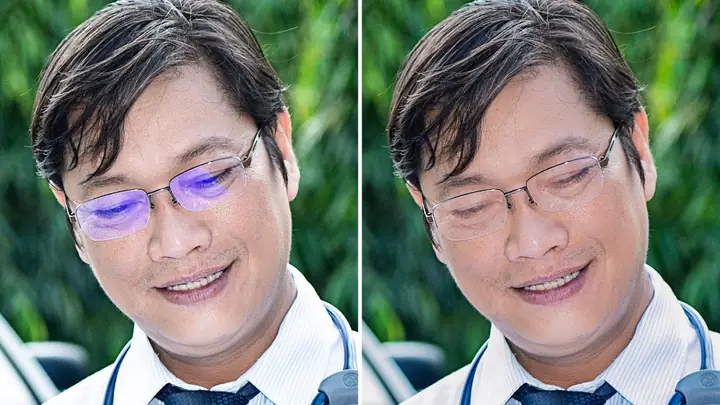
Kính có lớp phủ chống phản chiếu (AR coating) màu xanh lá, tím, vàng… khiến da mắt bị nhiễm màu. Hoặc phản chiếu áo sơ mi, màu tóc, cảnh vật xung quanh lên kính.
Chiến lược: Kết hợp Color Correction (Curves, Hue/Saturation, Selective Color) trên layer riêng + Blending Mode (Color/Hue). Thường phải vẽ mask tay (Brush) rất kỹ để không làm đổi màu da mặt xung quanh.

Có thể bạn quan tâm: Cách Xác Định Độ Tụ Của Kính Mắt Chính Xác Nhất Năm 2026: Hướng Dẫn Chi Tiết Từ A-Z Cho Người Mới Bắt Đầu
1.4. Mất hoàn toàn thông tin mắt (Total Obstruction)
Bóng che kín 100% tròng mắt, mí mắt, không còn pixel gốc nào để lấy mẫu (source).
Chiến lược: Generative Fill (AI) hoặc Composite (Ghép mắt từ ảnh khác cùng series). Đây là lúc AI thể hiện sức mạnh nhất năm 2026.
2. Chuẩn Bị File & Workflow Chuyên Nghiệp (Non-Destructive)
Dù dùng công cụ nào, hãy tuân thủ quy tắc “Không phá hủy pixel gốc” (Non-destructive).
- Mở file Raw trong Camera Raw (Filter > Camera Raw Filter hoặc mở trực tiếp file .CR3/.NEF/.ARW). Làm sạch cơ bản: White Balance, Exposure, Lens Correction (Enable Profile Corrections, Remove Chromatic Aberration).
- Vào Photoshop: Tạo Group tên “Glasses Retouch”.
- Bên trong Group: Tạo layer mới (Shift+Ctrl+N) đặt tên “Cleanup/Healing”. Chọn công cụ Healing/Clone/Remove Tool -> Option bar tick “Sample: Current & Below” hoặc “All Layers”. Mọi vết xước, bụi trên kính, da mặt xử lý ở layer này.
- Layer “Dodge & Burn” (nếu cần): 50% Gray, Mode Overlay/Soft Light.
- Layer “Color Correction”: Mode Color/Hue.
- Layer “AI/Generative”: Dành cho Generative Fill.
Lợi ích: Bạn có thể tắt/bật Group, giảm Opacity Group, hoặc xóa layer sai lầm mà không ảnh hưởng Background.
3. Các Công Cụ “Cây Gậy Thần” Năm 2026 Và Cách Dùng
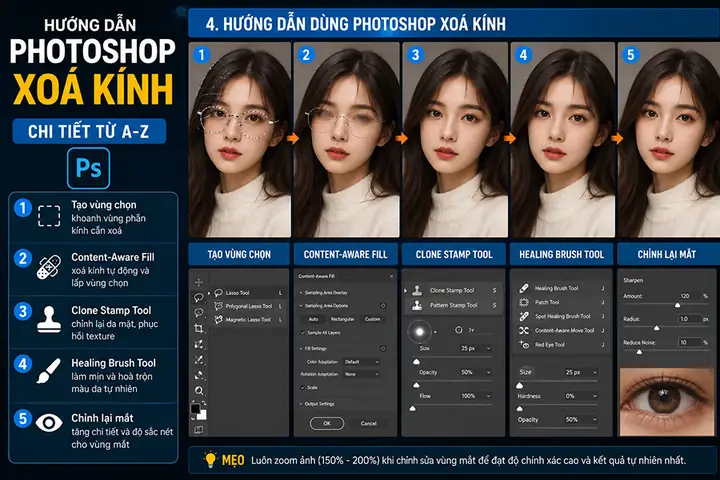
3.1. Remove Tool (Công cụ Gôm có dấu chấm – Phím tắt: J -> Shift+J chọn Remove Tool)
Đây là phiên bản nâng cấp siêu cấp của Spot Healing Brush, ra mắt Photoshop 2023 và hoàn thiện cực tốt ở 2026. Nó dùng AI để phân tích ngữ cảnh xung quanh và fill thông minh.
- Cách dùng xử lý bóng kính:
- Chọn Remove Tool. Size brush vừa lớn hơn vùng bóng một chút. Hardness: 100% (quan trọng: Remove Tool hoạt động tốt nhất với Hardness 100%, khác Healing Brush).
- Tick “Sample All Layers” trên Option bar. Tick “Remove after each stroke” (mặc định).
- Vẽ một nét (stroke) che kín vùng bóng phản chiếu (ví dụ: dải sáng hình chữ nhật trên tròng mắt). Thả chuột -> Photoshop xử lý AI -> Bóng biến mất, thay bằng da/mắt xung quanh.
- Mẹo: Nếu kết quả bị méo mó (ví dụ mí mắt bị kéo dài), hãy Undo (Ctrl+Z), giảm size brush, vẽ từng đoạn nhỏ (chia nhỏ vùng chọn) thay vì vẽ một nét dài che cả vùng lớn. Remove Tool năm 2026 rất giỏi “hiểu” cấu trúc giải phẫu mắt (hình tròn giác mạc, nếp mí).
3.2. Generative Fill (Generative AI – Phím tắt: Chọn vùng -> Generative Fill bar hiện ra hoặc Edit > Generative Fill)
Công cụ mạnh nhất năm 2024-2026, chạy model Firefly Image 3 (hoặc mới hơn).
-
Quy trình chuẩn cho bóng kính nặng:
- Dùng Lasso Tool (L) hoặc Object Selection Tool (W) chọn chính xác vùng kính bị bóng (bao gồm cả khung kính nếu bóng đè lên khung). Chọn hơi rộng ra 2-3 pixel ra ngoài viền kính (Feather 1-2px sau khi chọn: Select > Modify > Feather).
- Click Generative Fill. Ở ô prompt (tiếng Việt hoặc Anh đều được): Gõ “Clear glasses, no reflection, show eyes clearly, sharp focus, photorealistic” (Kính trong suốt, không phản chiếu, thấy rõ mắt, nét, thực tế). Hoặc để trống (để trống Photoshop sẽ tự đoán context “bỏ vật thể”, nhưng với kính thì nên gõ prompt chỉ định “clear glasses” để nó giữ khung kính mà bỏ bóng).
- Nhấn Generate. Chờ ~3-10 giây (tùy net/GPU).
- Xem 3 biến thể (Variations) trong Properties Panel. Chọn biến thể tốt nhất (mắt tự nhiên, hướng nhìn đúng, không dị dạng ngón tay/mũi lòi ra).
- Quan trọng: Generative Fill tạo ra Generative Layer (biểu tượng sao nhỏ). Layer này có Layer Mask tự động. Bạn có thể vẽ Brush đen/trắng trên Mask này để blend mượt mà viền kính, khôi phục lại khung kính thật nếu AI vẽ sai khung.
-
Xử lý trường hợp “Mất tròng mắt”: Chọn vùng tròng mắt bị che -> Prompt: “Human eye, detailed iris, catchlight, looking at camera”. AI sẽ “tưởng tượng” ra mắt dựa trên khuôn mặt còn lại. Kết quả năm 2026 đạt độ thật ~90-95%.

Cách Xử Lý Bóng Kính Mắt Trong Photoshop Có thể bạn quan tâm: Cách Xem Mắt Đeo Kính Trong Tử Vi: Hướng Dẫn Chi Tiết, Chuẩn Xác Nhất Năm 2026
3.3. Clone Stamp Tool (S) & Healing Brush Tool (J) – Kỹ Thuật “Cổ Điển” Vẫn Bất Bại
AI đôi khi bị “hallucination” (tưởng tượng sai: vẽ 3 mắt, mí mắt không đối xứng, da quá mịn như nhựa). Lúc này, kỹ thuật thủ công là giải pháp cuối cùng.
-
Clone Stamp (S): Sao chép pixel y hệt (Texture + Color).
- Setting: Opacity 100%, Flow 15-30%, Aligned: Checked, Sample: Current & Below.
- Kỹ thuật “Alt-click liên tục”: Giữ Alt, click lấy mẫu (source) tại vùng mắt sạch gần nhất (cùng độ cong, cùng ánh sáng). Nhả Alt, vẽ nhẹ (do Flow thấp) lên vùng bóng. Luôn thay đổi điểm lấy mẫu (Alt-click) liên tục sau mỗi 1-2 nét vẽ để tránh hiện tượng “pattern lặp lại” (repetitive pattern) dễ nhận ra.
- Dùng cho: Khôi phục chi tiết mi, nếp mí, mạch máu trong mắt, kết cấu da.
-
Healing Brush (J): Trộn Texture của source vào Color/Luminosity của destination.
- Setting: Mode: Normal, Source: Sampled, Aligned: Checked, Sample: Current & Below, Diffusion: 3-5 (mặc định).
- Dùng cho: Làm mượt da quanh mắt, xóa vết bẩn nhỏ trên kính, blend viền sau khi Clone.
3.4. Frequency Separation (Tách Tần Số) – Kỹ Thuật Pro Cho Bóng Mờ & Màu
Nếu bóng kính làm da mắt bị “nhợt nhạt”, mất kết cấu (texture) nhưng vẫn còn hình dáng mắt, Frequency Separation (FS) là king.
-
Action setup (hoặc làm tay):
- Duplicate Background 2 lần: Layer dưới tên “Low Frequency” (Color/Tone), layer trên tên “High Frequency” (Texture/Detail).
- Low Frequency: Filter > Blur > Gaussian Blur. Radius ~3-5px (vừa thấy mờ nét chữ, không thấy chi tiết lỗ chân lông). Mục đích: Giữ màu, tone, bóng chữ.
- High Frequency: Chọn layer này -> Image > Apply Image.
- Layer: Low Frequency.
- Blending: Subtract (Phiên bản 16-bit) / Add (Phiên bản 8-bit – Scale: 2, Offset: 128).
- OK. -> Đổi Blending Mode layer High Frequency thành Linear Light.
- Kiểm tra: Tắt/bật 2 layer -> Ảnh gốc y hệt.
-
Xử lý trên FS:
- Trên Low Frequency (Màu): Dùng Brush Tool (B), Opacity 10-20%, Flow 100%, Hardness 0%. Giữ Alt lấy màu da mắt khỏe (tô hồng, trắng mắt) -> Vẽ lên vùng da bị nhiễm màu bóng kính (xanh/tím/vàng) hoặc vùng bị sẫm màu do bóng che. Vì đã tách texture, bạn vẽ thoải mái màu mà không lo làm mờ da.
- Trên High Frequency (Kết cấu): Dùng Clone Stamp (S), Sample: Current Layer. Lấy mẫu vùng da/mắt sạch -> Clone khôi phục lại mi, nếp mí, mạch máu, kết cấu giác mạc bị làm mờ bởi bóng. Đây là nơi “chữa lành” chi tiết.
4. Quy Trình Xử Lý Thực Chiến Bước Đi Bước (Case Study)
Giả sử bạn có ảnh chân dung: Người mẫu đeo kính dày, có phản chiếu hộp sáng hình vuông lớn che 60% mắt trái, 30% mắt phải. Mắt trái gần như không thấy tròng mắt.
Bước 1: Camera Raw Filter (Global & Local)
- Mở ảnh -> Filter > Camera Raw Filter (Ctrl+Shift+A).
- Tab Masking (M) -> Brush. Vẽ mask lên 2 bên kính.
- Kéo Dehaze +10 đến +20 (giảm sương mờ).
- Kéo Highlights -20 đến -40 (hạ điểm sáng phản chiếu).
- Kéo Clarity +10, Texture +10 (tăng chi tiết mắt nếu còn sót lại).
- Tab Color Mixer / Point Color: Chọn màu bóng phản chiếu (dùng pipette) -> Hạ Saturation, điều Hue về màu da.
- OK về Photoshop.
Bước 2: Xử Lý Mắt Phải (Bóng Nhẹ – 30%)
Có thể bạn quan tâm: Cách Vệ Sinh Mắt Kính Đeo Mắt Cho Đúng Cách Năm 2026: Hướng Dẫn Chi Tiết, Bảo Quản Bền Đẹp, Tránh Lỗi Phổ Biến
- Vào Group “Glasses Retouch”.
- Layer “Cleanup”: Chọn Remove Tool. Size brush ~ kích thước dải bóng. Vẽ 1-2 nét che dải bóng. Xong. Kết quả thường rất tốt ngay lập tức.
- Kiểm tra: Zoom 100%. Nếu viền mí mắt bị mờ -> Dùng Clone Stamp (S) trên layer “Cleanup” (Sample Current & Below) lấy mẫu mí mắt sạch -> Vẽ khôi phục nét mí.
Bước 3: Xử Lý Mắt Trái (Bóng Nặng – 60%, Mất Tròng Mắt)
- Phương án A: Generative Fill (Khuyên dùng năm 2026).
- Dùng Object Selection Tool (W), click vào vùng kính mắt trái (AI sẽ chọn vùng kính). Mở rộng chọn (Select > Modify > Expand 5px -> Feather 2px).
- Generative Fill -> Prompt: “Realistic human eye behind clear glasses, detailed iris, natural catchlight, eyelashes, sharp focus, 8k”.
- Generate. Chọn biến thể tốt. Mask blend viền khung kính.
- Phương án B: Composite (Ghép mắt từ ảnh khác) – Nếu AI sai hướng nhìn.
- Mở ảnh khác cùng series (cùng góc độ, cùng cự ly tiêu cự) mà mắt trái không bị bóng.
- Lasso chọn mắt trái ảnh kia -> Copy (Ctrl+C) -> Quay lại ảnh chính -> Paste (Ctrl+V).
- Ctrl+T (Free Transform), click chuột phải -> Warp. Vặn xoăn, co giãn cho mắt ghép khớp hoàn hảo khung kính, hướng nhìn.
- Thêm Layer Mask cho layer mắt ghép. Brush đen cứng (Hardness 80-100%) cắt bỏ phần thừa, chỉ giữ lại vùng tròng mắt + mí mắt. Brush mờ (0%) blend viền.
- Color Match: Image > Adjustments > Match Color… Source: File ảnh chính, Layer: Background. Điều chỉnh Luminance/Color Intensity/Fade cho khớp tone da.
- Gom layer mắt ghép vào Group “Glasses Retouch”.
Bước 4: Xử Lý Khung Kính (Frames) & Mũi Kính (Nose Pads)
- Bóng thường đè lên khung kính làm mất texture kim loại/nhựa.
- Dùng Remove Tool hoặc Clone Stamp trên layer “Cleanup” để khôi phục texture khung.
- Mũi kính: Thường bị che hoặc biến dạng do bóng. Clone Stamp lấy mẫu mũi kính sạch bên kia (Flip Horizontal nếu đối xứng) hoặc từ ảnh khác.
Bước 5: Dodge & Burn (Tinh Chỉnh Hình Dáng & Sâu)
- Tạo layer mới, Fill 50% Gray, Mode Overlay. Đặt tên “D&B”.
- Dodge Tool (O): Range: Midtones/Highlights, Exposure 3-5%. Tô nhẹ lên bóng mắt (catchlight) tự nhiên (nếu AI tạo catchlight chưa đẹp), đỉnh mũi, xương má để tăng chiều sâu.
- Burn Tool (O): Range: Midtones/Shadows, Exposure 3-5%. Tô sâu nếp mí trên, đường viền mí, rễ mi để mắt trông có “hồn”, không bị phẳng do AI làm mịn quá.
Bước 6: Color Grading & Final Polish
- Color Lookup / Color Balance / Selective Color adjustment layer (Clip vào Group hoặc áp dụng toàn ảnh) để thống nhất tone màu mắt, da.
- Sharpening: Chuyển tất cả layer đã edit thành Smart Object (Ctrl+Click chọn các layer -> Right click > Convert to Smart Object). Filter > Sharpen > Unsharp Mask (Amount 50-80, Radius 1.0, Threshold 2) hoặc High Pass Filter (Radius 1.5-2.0, Mode Overlay/Soft Light) -> Mask chỉ sharpen mắt, mi, khung kính.
- Grain: Thêm chút Film Grain (Filter > Noise > Add Noise, 1-2%, Gaussian, Monochromatic -> Mode Overlay/Soft Light, Opacity 10-20%) để gắn kết các vùng retouch (AI thường làm da quá mịn, grain giúp thật hơn).
5. Xử Lý Các Vấn Đề “Đau Đầu” Đặc Biệt
5.1. Kính Có Độ (Prescription Glasses) – Biến Dạng Mắt
Kính cận làm mắt trông nhỏ lại, kính viễn làm mắt to ra. Nếu bạn dùng Generative Fill hoặc Clone từ mắt kia (không đeo kính/đeo kính khác độ) -> Mắt sẽ bị biến dạng kỳ dị.
Giải pháp:
Transform Warp (Ctrl+T > Warp): Sau khi ghép/clone xong mắt, dùng Warp kéo thả lưới để “bóp” cho mắt khớp với độ cong kính. Kéo mắt to ra (kính cận) hoặc bóp nhỏ (kính viễn).
Liquify (Filter > Liquify – Shift+Ctrl+X): Dùng Forward Warp Tool (W) size lớn, Pressure thấp. Bóp nhẹ mí mắt, tròng mắt cho đúng tỷ lệ thực tế nhìn qua kính. Bật “Show Backdrop” opacity 50% để thấy khung kính gốc làm riferimento.
5.2. Bóng Phản Chiếu Màu Sắc (Color Cast) Nghiêm Trọng

Có thể bạn quan tâm: Cách Vệ Sinh Mắt Kính Bị Đục Hiệu Quả Nhất Năm 2026: Hướng Dẫn Chi Tiết Từ A-Z Giúp Kính Luôn Trong Sáng Như Mới
Ví dụ: Kính phủ AR xanh lá, làm tròng mắt toàn màu xanh. Hoặc phản chiếu áo đỏ làm mắt đỏ.
Quy trình:
1. Tạo Hue/Saturation Adjustment Layer. Click chuột phải layer -> Create Clipping Mask (nếu áp dụng cho layer mắt ghép) hoặc Group vào Group “Glasses Retouch”.
2. Chọn Master -> Kéo Saturation xuống 0 (B&W) để thấy rõ Luminosity.
3. Dùng Brush Tool (B) trên Mask của Adjustment Layer (Mask trắng = hiện hiệu ứng). Vẽ đen (D -> X) lên vùng mắt để loại bỏ hiệu ứng B&W, chỉ giữ lại vùng kính bị nhiễm màu.
4. Quay lại Hue/Saturation properties. Chọn kênh màu nhiễm (Greens/Cyans/Red…). Kéo Hue dịch chuyển về màu da/mắt tự nhiên, kéo Saturation xuống, điều Lightness khớp độ sáng.
5. Hoặc dùng Curves Adjustment Layer (Mode Color), kéo kênh R/G/B riêng lẻ để trừ màu thừa.
5.3. Mất Catchlight (Điểm Sáng Trong Mắt) – Mắt “Chết”
Sau khi xóa bóng, mắt thường trông phẳng, không sống động do mất đi điểm sáng phản chiếu của nguồn sáng chính (Catchlight).
Tạo Catchlight giả thật:
1. Tạo layer mới, Mode Screen hoặc Linear Dodge (Add).
2. Brush Tool (B), Hardness 0%, Opacity 20-30%, Foreground Color: Trắng thuần (#FFFFFF) hoặc màu ánh sáng (vàng nhẹ nếu golden hour, xanh nhẹ nếu flash).
3. Click một lần (đơn giản là click, không kéo) tại vị trí logic trên giác mạc (thường góc trên trái hoặc phải tùy vị trí đèn). Size brush ~ 1/5 – 1/10 đường kính tròng mắt.
4. Nếu dùng hộp sáng vuông: Dùng Rectangular Marquee Tool (M), chọn vuông nhỏ -> Fill White -> Filter > Blur > Gaussian Blur (Radius 2-5px) -> Transform (Ctrl+T) biến dạng vuông thành elip khớp độ cong giác mạc -> Mode Screen -> Mask blend viền.
5. Mẹo Pro: Copy layer Catchlight -> Flip Vertical -> Opacity 10-15% -> Dịch xuống dưới mí dưới một chút -> Tạo hiệu ứng “điểm sáng phụ” (secondary reflection) cực thật.
6. Tận Dụng Neural Filters & Plugin Hỗ Trợ (Workflow 2026)
6.1. Neural Filters: Smart Portrait / Depth Blur
- Smart Portrait (Beta/Experimental): Có thể điều chỉnh “Eye Direction” (Hướng nhìn), “Light Direction” (Hướng ánh sáng). Hữu ích nếu sau khi xóa bóng, hướng nhìn mắt không tự nhiên hoặc bạn muốn thêm catchlight giả bằng cách xoay hướng ánh sáng ảo. Lưu ý: Neural Filters làm phá pixel (destructive), hãy Apply lên layer Duplicate (Ctrl+J) rồi Mask chỉ vùng mắt.
- Depth Blur: Tạo độ sâu trường (bokeh) giả. Không liên quan trực tiếp bóng kính nhưng giúp mắt nổi bật hơn nền.
6.2. Plugin Retouch4me / Retouch Panel / Piximperfect Panel
Năm 2026, các panel retouch chuyên nghiệp (thường trả phí) tích hợp sẵn nút bấm “Remove Glasses Glare” hoặc “Eye Retouch”.
Retouch4me Heal/Reflection: Chạy local trên máy (offline AI), cực nhanh, giữ texture da tốt hơn Generative Fill cloud. Chỉ cần bấm nút, nó tự detect bóng kính và xóa.
Piximperfect Panel (Free/Paid): Có action “Frequency Separation 2.0”, “Dodge & Burn Helper”, “Check Layer” (Solar Curve, B&W, Invert…) giúp kiểm tra lỗi retouch (banding, color cast, dust) một cách khoa học.
7. Checklist Chất Lượng Trước Khi Xuất File (QC – Quality Control)
Trước khi Save/Export, hãy zoom 100% (Ctrl+1) và pan (Giữ Space + Kéo chuột) xem toàn bộ vùng mắt/kính theo checklist sau:
- Không có “Pattern lặp” (Repeating texture): Do Clone Stamp lấy mẫu một chỗ vẽ quá nhiều. -> Fix: Clone Stamp lại với Opacity thấp, lấy mẫu nhiều chỗ khác nhau.
- Viền kính tự nhiên: Không bị gờ gờ, răng cưa (jagged), hay halo (viền sáng/trắng) do Mask cứng hoặc AI Generative Fill viền không khớp. -> Fix: Brush mờ trên Mask, Smudge Tool (R) nhẹ nhàng.
- Mắt đối xứng (Symmetry): Kích thước, hình tròn, độ mở mí, hướng nhìn 2 mắt phải cân đối (trừ khi người mẫu có mắt khác nhau tự nhiên). -> Fix: Liquify/Transform Warp.
- Catchlight: Có điểm sáng? Hình dáng (tròn/vuông/elip) khớp với setup ánh sáng? Vị trí đúng laws of physics (phản chiếu trên giác mạc)?
- Màu da/Mắt nhất quán: Không bị nhiễm màu xanh/tím/vàng lạ ở vùng kính so với má, trán. -> Fix: Color Adjustment Layer + Mask.
- Texture da: Không bị “nhựa” (over-smoothed) do Remove Tool/Generative Fill/Healing Brush lạm dụng. -> Fix: High Frequency Layer (FS) clone texture lại / Add Grain / Texture Grain overlay.
- Khung kính & Mũi kính: Đã khôi phục texture, màu sắc, hình dáng? Không bị méo mó?
- Lông mày/Lông mi: Có bị che mất/biến dạng do retouch kính không? -> Khôi phục bằng Clone Stamp hoặc Hair Brush (tải brush mi/mày miễn phí nhiều trên Gumroad/DeviantArt).
8. Xuất File & Lưu Trữ (Best Practice 2026)
- Master File (PSD/PSB): Lưu file .PSD (nếu < 2GB) hoặc .PSB (Large Document Format > 2GB).
- Giữ nguyên tất cả Layer, Group, Mask, Smart Object.
- Đặt tên:
YYYYMMDD_ClientName_Project_Select_01_Retouched_Master.psb. - Backup lên 2 nơi (Local SSD + Cloud/NAS).
- Delivery File (Client/Web):
- JPEG sRGB: File > Export > Export As (Alt+Shift+Ctrl+W). Format: JPG, Quality: 85-90 (Web) / 100 (In ấn), Color Space: sRGB IEC61966-2.1 (Quan trọng: Convert to sRGB). Resize theo yêu cầu (Long edge 3000px cho web, 300 DPI cho in).
- TIFF (In ấn/Archive): LZW Compression, Layer: None (Flatten) hoặc Keep Layers nếu client yêu cầu, Color Profile: Adobe RGB (1998) hoặc ProPhoto RGB (nếu in Fine Art), CMYK (chỉ chuyển khi in offset, tốt nhất để lab in chuyển).
- Color Space Note: Luôn làm việc trong ProPhoto RGB hoặc Adobe RGB (16-bit) khi retouch. Chỉ convert sang sRGB/CMYK ở bước Export cuối cùng.
9. Xu Hướng & Kỹ Thuật Mới Năm 2026 Cần Nắm
- Generative Fill “Reference Image” (Tính năng mới Firefly Image 3+): Bạn có thể upload một ảnh mắt tham chiếu (reference) sạch đẹp từ cùng series -> Generative Fill sẽ dùng ảnh đó làm “khuôn mẫu” để tạo mắt mới. Độ chính xác hình dáng, màu mắt, hướng nhìn tăng vọt.
- Video Retouch (Generative Fill Video / Project Fast Fill): Nếu bạn xử lý frame bằng frame cho video (After Effects/Photoshop Beta), năm 2026 đã có công cụ lan truyền mask và generative fill theo thời gian (Temporal Consistency), không còn hiện tượng “nhấp nháy” (flickering) giữa các frame.
- 3D Gaussian Splatting / NeRF for Relighting: Các công cụ nghiên cứu (như Google Relight, Adobe Project Stardust) cho phép ước lượng hình học 3D khuôn mặt từ 1 ảnh 2D -> “Bỏ kính” hoàn toàn trong 3D -> Render lại mắt dưới ánh sáng mới. Chưa phổ biến rộng rãi nhưng đang là xu hướng lớn.
- Color Managed Workflow Mặc Định: Photoshop 2026 mặc định bật “Color Management” cho tất cả document mới, giảm thiểu lỗi màu khi sang màn hình khác/Web.
10. Lời Kết: Nghệ Thuật Cân Bằng Giữa “Sạch” Và “Thật”
Xử lý bóng kính mắt không chỉ là xóa vết bẩn, đó là phục hồi thông tin và tái tạo thực tại. Năm 2026, AI (Generative Fill, Remove Tool) gánh vác 70-80% công việc nặng nhọc (xóa bóng lớn, tạo mắt mới). Nhưng 20-30% còn lại – là nơi quyết định ảnh có “pro” hay “fake” – vẫn thuộc về tay nghề nghệ sĩ: sự hiểu biết về giải phẫu mắt, vật lý ánh sáng (catchlight, reflection), màu da, texture, và gu thẩm mỹ trong Dodge & Burn, Color Grading.
Đừng ngại kết hợp: AI làm nền tảng (Base) -> Thủ công tinh chỉnh (Refine) -> Kỹ thuật màu/ánh sáng (Polish).
Hãy luyện tập quy trình này trên nhiều loại kính, nhiều loại ánh sáng, nhiều độ tuổi, nhiều chủng tộc khác nhau. Mỗi bức ảnh là một bài toán riêng. Khi bạn có thể xử lý xong một cặp kính “khoai” nặng nề trong 10-15 phút với kết quả nhìn không thấy vết retouch, bạn đã thực sự thâu tóm được kỹ năng này.
Chúc bạn có những bộ ảnh chân dung “sạch bóng, rõ mắt, đắt giá” trong năm 2026!