Xu hướng “chụp ảnh ảo” và chỉnh sửa hình ảnh không còn quá xa lạ với giới trẻ cũng như các creator nội dung tại Việt Nam. Trong đó, chế ảnh đeo mắt kính luôn là một trong những từ khóa tìm kiếm hottest nhất năm 2026. Dù là để “thử shape” trước khi đi làm kính thật, tạo meme hài hước, làm avatar chuyên nghiệp cho LinkedIn, hay đơn giản là follow trend TikTok/Reels, việc ghép một chiếc kính phù hợp, tự nhiên lên khuôn mặt là một kỹ năng “bắt buộc” phải biết.
Tuy nhiên, không phải ai cũng làm được một bức ảnh “chân như thật”. Nhiều trường hợp kính bị méo, lệch, bóng đổ không đúng vật lý, màu da không khớp, khiến bức ảnh trở nên giả tạo, thô sơ. Bài viết này sẽ tổng hợp toàn bộ quy trình, công cụ hot nhất năm 2026 (từ AI tự động đến thủ công chuyên nghiệp) giúp bạn chế ảnh đeo mắt kính đẹp, chân, chuẩn chỉnh chỉ trong vài phút.
1. Tại Sao “Chế Ảnh Đeo Mắt Kính” Lại Hot Như Thế Năm 2026?
Trước khi đi vào kỹ thuật, hiểu bối cảnh sẽ giúp bạn chọn đúng phong cách và công cụ:
- Trend “Virtual Try-On” (Thử đồ ảo) bùng nổ: Các thương hiệu kính lớn (Owndays, JINS, các shop kính online Việt) đều tích hợp AR try-on. Người dùng quen việc “thử” trước khi mua → Nhu cầu tự chế ảnh để đăng story hỏi bạn bè ý kiến tăng cao.
- AI Generative Fill (Generative AI) thành mainstream: Năm 2026, Photoshop Beta (Firefly), Canva Magic Edit, Meitu, Snapedit… cho phép “vẽ” kính lên mặt chỉ bằng prompt (câu lệnh văn bản). Kỹ năng “prompt engineering” cho ảnh portraít trở thành kỹ năng mềm quan trọng.
- Personal Branding & LinkedIn: Nhiều dân văn phòng, freelancer muốn hình đại diện trông “trí thức, chuyên nghiệp” hơn mà không muốn đeo kính thật hàng ngày (do mỏi mắt, tật khúc xạ nhẹ chưa cần kính thường xuyên).
- Meme & Content Creation: Các trang “chế ảnh bia”, group “Chữa lành bằng chế ảnh” vẫn cần lượng lớn template kính mèo, kính to, kính râm hài hước.
2. Phân Loại Mục Đích Để Chọn Đúng “Vũ Khí” Chế Ảnh
Không có một công cụ “thần thánh” cho mọi trường hợp. Hãy xác định mục tiêu của bạn:
| Mục đích | Yêu cầu về độ chân thực | Công cụ khuyên dùng (2026) | Thời gian ước lượng |
|---|---|---|---|
| Thử shape kính mua sắm (Virtual Try-on) | Cao (Phải đúng tỷ lệ mặt, kích thước khung) | Web/App chính hãng brand kính, YouCam Makeup, Perfect365, Fittingbox | < 30 giây |
| Avatar LinkedIn/CV/Chuyên nghiệp | Rất cao (Ánh sáng, bóng đổ, vật liệu khung kính thật) | Photoshop (Generative Fill + Neural Filters), Evoto AI, Retouch4me | 5 – 15 phút |
| Content TikTok/Reels/Shorts (Vui, Trend, Meme) | Trung bình (Nhanh, có hiệu ứng chuyển động) | CapCut (Template/Overlay), Meitu, BeautyPlus, SNOW | < 1 phút |
| Thiết kế Poster/Banner/Thiệp cưới | Cao (Tùy chỉnh tự do, góc nghiêng phức tạp) | Photoshop (Manual + Smart Object), Photopea (Free online) | 10 – 30 phút |
| Khôi phục ảnh cũ / Thêm kính cho người đã mất | Cực cao (Giữ lại nét gốc, khớp độ phân giải) | Photoshop (Manual Pro), Topaz Photo AI + PS | 30 phút – 1h |
3. Cách 1: Dùng AI Generative Fill (Photoshop 2026 / Firefly) – “Vũ Khí” Mạnh Nhất Hiện Nay
Đây là cách làm chuyển biến game hoàn toàn so với các năm trước. Thay vì ghép layer kính PNG rồi biến dạng (Warp), năm 2026 bạn nhờ AI “sinh ra” chiếc kính ngay trên mặt người.
Yêu cầu:
- Adobe Photoshop phiên bản 25.0 trở lên (có tích hợp Firefly Image 3 Model).
- Kết nối internet (để xử lý trên cloud Adobe).
Quy trình chi tiết (Step-by-step):

Có thể bạn quan tâm: Chế Kính Gạt Nước Trên Mắt Kính 2026: Toàn Tập Quy Trình, Giá Cả, Ưu Nhược Điểm Và Kinh Nghiệm Chọn Đơn Vị Uy Tín
Bước 1: Chuẩn bị ảnh gốc
Ảnh mặt chính diện hoặc 3/4, ánh sáng đều, độ phân giải cao (> 1000px chiều rộng).
Mở trong Photoshop. Duplicate layer (Ctrl+J) để backup.
Bước 2: Tạo Selection (Vùng chọn) khu vực đeo kính
Dùng Object Selection Tool (W) hoặc Select Subject -> Chọn người.
Vào Select > Modify > Contract ~ 5-10px (tùy độ phân giải).
Dùng Lasso Tool (L) giữ Shift + Alt để chỉ giữ lại vùng trán, mắt, mũi (vùng kính sẽ nằm). Xóa vùng miệng, cằm, tai ra khỏi selection.
Mẹo Pro 2026: Dùng Select > Select and Mask -> Chọn “Refine Hair” để lựa chọn mượt mà quanh lông mày, tóc rối.
Bước 3: Generative Fill (Phép màu xảy ra ở đây)
Với vùng chọn còn lại, click Generative Fill trên Contextual Task Bar (hoặc Window > Contextual Task Bar).
Prompt tiếng Anh (Khuyên dùng cho chính xác nhất):
> A pair of stylish loại kính eyeglasses resting naturally on the nose bridge, realistic lighting, skin texture preserved, high resolution, 8k, raw photo style.
Thay loại kính bằng: thin metal round (kính tròn mảnh kim loại), thick black acetate rectangular (kính vuông dày đen), cat-eye (kính mèo), rimless (kính không khung), aviator (kính bay), transparent frame (kính trong suốt).
Nhấn Generate. Chờ ~10-20 giây.
Bước 4: Chọn biến thể (Variations) & Chỉnh sửa
Firefly sinh ra 3 biến thể. Chọn cái khớp nhất góc mặt, màu da.
Nếu kính bị lệch, méo: Vẽ thêm selection bao quanh chiếc kính sai đó -> Generative Fill lại với prompt: fix glasses alignment, straight on face, symmetric.
Nếu bóng đổ sai: Selection vùng bóng -> Prompt: correct shadow under glasses frame, realistic ambient occlusion.
Bước 5: Hoàn thiện (Polishing – Bước quan trọng phân biệt Pro/Amateur)
1. Color Grading: Layer kính mới (Generative Layer) thường có màu sắc hơi “sáng” hoặc “nồng” so với ảnh gốc. Dùng Camera Raw Filter (Shift+Ctrl+A) trên layer đó -> Match Temperature/Tint/Exposure với layer gốc.
2. Texture/Grain: Ảnh AI thường quá mượt (plastic look). Thêm Filter > Noise > Add Noise (1-2%, Gaussian, Monochromatic) -> Filter > Blur > Gaussian Blur (0.3px) để khớp grain ảnh gốc.
3. Reflection (Phản quang) – Key năm 2026: Kính thật có phản quang môi trường. Dùng Brush mềm (Opacity 5-10%), màu trắng/xám nhẹ vẽ lên mặt kính theo hướng nguồn sáng chính của ảnh. Hoặc dùng Neural Filters > Smart Portrait > Light Direction (nếu có) để gợi ý.
4. Rim Light (Sóng viền): Nếu khung kính mảnh, vẽ một đường highlight cực mỏng (1px) ở cạnh trên khung kính bằng Brush trắng cứng.
💡 Mẹo “Prompt Engineering” cho kính năm 2026:
Muốn kính trông đắt: Thêmtitanium frame, premium acetate, handcrafted details, subtle logo on temple.
Muốn kính trong suốt:clear transparent frame, subtle refraction, invisible hinges.
Muốn kính râm:sunglasses, dark grey gradient lenses, mirror coating reflection of sky.
4. Cách 2: Dùng App Mobile “Thử Kính AR” (Virtual Try-On) – Nhanh, Chuẩn Size, Dành Cho Người Mua Sắm
Có thể bạn quan tâm: Chất Lượng Mắt Kính Khải Minh 2026: Đánh Giá Chi Tiết, Bảng Giá Mới Nhất & Bí Quyết Chọn Mua Chuẩn Không Cần Chỉnh
Nếu bạn không rành Photoshop hoặc cần ảnh ngay lập tức để đăng Story hỏi ý kiến “mua size nào”, các app AR năm 2026 đã cực kỳ chính xác nhờ LiDAR (trên iPhone Pro) và Depth API (Android 14/15).
Top App 2026 (Đã test thực tế):
- YouCam Makeup (Perfect Corp): Cập nhật liên tục database kính thực tế từ hàng trăm brand. Có tính năng “AI Hairstyle & Glasses” kết hợp. Xuất ảnh không watermark (bản Premium).
- Fittingbox / GlassesOn (Chuyên nghiệp): Dùng bởi các óptical chain lớn. Điểm mạnh: Đo chính xác PD (Khoảng cách đồng tử) và Bridge fit qua camera. Ảnh xuất ra có watermark nhỏ nhưng độ chân thực cao nhất.
- Web/App của chính Brand (Owndays, JINS, Kính Việt, Top Vision…): Vào web -> Chọn “Thử đeo ảo” -> Cho phép camera -> Chụp màn hình. Cách này đảm bảo shape khung y hệt 100% sản phẩm thật.
Quy trình tối ưu trên Mobile (iOS/Android 2026):
- Mở app -> Chọn “Glasses” / “Eyewear”.
- Chọn “My Face” (Dùng camera trước) hoặc “Upload Photo” (Tải ảnh có sẵn lên – tính năng mới 2026 của YouCam/Meitu).
- Quan trọng: Quay mặt trong điều kiện ánh sáng tốt, quay chậm từ trái sang phải để app quét depth map (bản đồ độ sâu) mặt bạn.
- Lướt chọn model kính. App sẽ render real-time.
- Chụp ảnh (Screenshot/Export).
- Post-edit nhẹ trên Snapseed/Lightroom Mobile: Tăng Contrast, Clarity một chút để khung kính “nổi” hơn, giảm Highlights nếu kính bị chói.
5. Cách 3: Thủ Công Trên Photoshop/Photopea (Manual) – Khi AI “Đi Sai” Hoặc Cần Tùy Chỉnh Cực Cao
AI năm 2026 tuy thông minh nhưng vẫn hay “halucination” (sáng tạo quá đà): vẽ thêm chân mày, làm méo mũi, sai góc khung kính khi mặt nghiêng lớn (> 45 độ). Lúc này, kỹ thuật Manual Composite (Ghép thủ công) vẫn là vua.
Chuẩn bị Asset (Nguồn kính):
- Nguồn 1: Chụp ảnh chính diện chiếc kính thật (nếu có) trên nền trơn, ánh sáng phẳng -> Tách nền (Remove.bg / PS Select Subject) -> Lưu file PNG透明.
- Nguồn 2: Tải file PSD Mockup Glasses (tìm trên Behance, Freepik, Envato Elements từ khóa “Glasses PSD Mockup Front View”). File này có sẵn Layer khung, Layer kính, Layer bóng, Layer phản quang – chỉnh sửa cực dễ.
- Nguồn 3 (Free 2026): Photopea.com (Photoshop online miễn phí) có sẵn thư viện Template -> Search “Glasses”.
Quy trình Manual Pro:
Có thể bạn quan tâm: Đánh Giá Chuyên Sâu Về Chất Lượng Mắt Kính Rbworld 3 Trong 1 Năm 2026: Có Thực Sự Xứng Tầm “quốc Dân” Hay Chỉ Là Marketing?
Bước 1: Định vị (Placement)
Kéo file PNG/PSD kính vào ảnh người.
Ctrl+T (Free Transform): Scale, Rotate, đặt khung kính lên mũi.
Mẹo căn chỉnh “Thần thánh”: Giảm Opacity layer kính xuống 50%. Căn mép trên khung kính song song với đường nối 2 đuôi lông mày. Căn mép dưới khung kính cách đáy mũi ~ 1/3 chiều dài mũi. Tăng Opacity lên 100%.
Bước 2: Biến dạng thực tế (Realistic Warping)
Khuôn mặt không phẳng. Kính phải cong theo mặt.
Edit > Transform > Warp (hoặc Ctrl+T -> Click icon Warp trên thanh options).
Kéo các điểm điều khiển (control points) để:
Khung kính cong nhẹ theo độ cong trán/mặt.
Chân kính (temples) cong về sau tai, ép nhẹ vào thái dương/g má.
Lưu ý: Năm 2026, Photoshop có Puppet Warp (Edit > Puppet Warp) cho phép ghim các điểm neo (pins) ở mũi, 2 bên thái dương -> kéo thả tự nhiên hơn Warp thông thường.
Bước 3: Tách Layer Khung & Mặt Kính (Quan trọng)
Nếu dùng file PNG phẳng: Phải tách thủ công. Dùng Pen Tool (P) path khung kính -> Ctrl+Enter -> Ctrl+J (Layer Khung). Path mặt kính -> Ctrl+J (Layer Mặt Kính).
Nếu dùng PSD Mockup: Đã có sẵn 2 layer này.
Bước 4: Xử lý Mặt Kính (Lenses) – Linh hồn của sự chân thực
Layer Mặt Kính: Fill màu đen hoặc màu lens (xám, gradient xanh/braun).
Blending Mode: Chuyển sang Screen (nếu lens trong suốt/phản quang) hoặc Multiply (nếu kính râm đen) -> Thường dùng Overlay hoặc Soft Light kết hợp Opacity 40-60% cho kính độn/trong suốt.
Layer Mask: Thêm Mask cho Layer Mặt Kính. Dùng Brush đen mềm (Opacity 20%) quét nhẹ ở giữa lens để tạo hiệu ứng trong suốt nhìn thấy mắt (quan trọng cho avatar pro). Quét đen ở rims để khung kính che mờ mắt tự nhiên.
Reflection (Phản quang): Tạo Layer mới trên Layer Mặt Kính -> Clipping Mask (Alt+Click giữa 2 layer). Dùng Brush trắng mềm vẽ hình chữ nhật/bo tròn mô phỏng cửa sổ, đèn ring light, trời xanh -> Blend Mode: Screen / Linear Dodge (Add). Giảm Opacity 10-30%. Đây là chi tiết khiến người xem tin là kính thật.
Bước 5: Bóng Đổ (Shadows) & Occlusion (Che khuất)
Tạo Layer mới dưới Layer Khung Kính -> Đặt tên “Shadow”.
Dùng Brush đen mềm (Flow 5-10%), vẽ bóng dưới chân kính, nơi khung kính chạm mũi/má, dưới chân kính phía sau tai.
Blur: Gaussian Blur 2-5px.
Blend Mode: Multiply. Opacity 30-50%.
Advanced: Dùng Layer Style > Drop Shadow trên Layer Khung Kính -> Tùy chỉnh Angle, Distance, Size, Spread khớp với bóng của mũi/cằm trên ảnh gốc. Tách Drop Shadow thành Layer riêng (Layer > Layer Style > Create Layer) để xóa mờ phần bóng không cần thiết.
Bước 6: Color Matching & Global Adjustment
Chọn Layer Khung Kính -> Image > Adjustments > Match Color -> Source: Ảnh gốc -> Layer: Background. Điều chỉnh Luminance/Color Intensity/Fade.
Hoặc dùng Camera Raw Filter trên Group chứa tất cả layer kính -> Bật Masking > People > Face Skin -> Điều chỉnh để màu khung kính hòa vào da mặt (ví dụ khung kim loại phản chiếu màu da).
6. Cách 4: Các Công Cụ AI Online Miễn Phí / Freemium (Cho Ai Không Có PC / Không Biết PS)

Có thể bạn quan tâm: Đánh Giá Chất Lượng Mắt Kính Camera Năm 2026: Tiêu Chí, Xu Hướng Công Nghệ Mới & Hướng Dẫn Chọn Mua Chuẩn Nhất
Năm 2026, hệ sinh thái “AI Edit Online” phát triển mạnh. Dưới đây là top công cụ chế ảnh đeo kính online tốt nhất hiện nay (tested tháng 1/2026):
| Công cụ | Điểm mạnh | Điểm yếu | Chi phí (2026) | Link truy cập |
|---|---|---|---|---|
| Snapedit.app | Generative Fill online (tương tự PS), tách nền cực tốt, có sẵn template kính. | Giới hạn size xuất free (1024px), queue chờ lâu giờ cao điểm. | Free (Watermark/Size limit), Pro ~$5/tháng | snapedit.app |
| Photopea.com | Photoshop Online đầy đủ tính năng (Layer, Mask, Warp, Smart Object). Chạy trên browser, không cài đặt. | Giao diện cũ, tải chậm file lớn, không có AI Generative Fill native (phải dùng plugin). | Hoàn toàn Free (Quảng cáo nhẹ) | photopea.com |
| Canva (Magic Edit / Magic Grab) | Dễ dùng, thư viện kính vector/sẵn có, Magic Edit cho phép vẽ kính bằng prompt. | Magic Edit khó kiểm soát chi tiết (kính méo, lệch mắt), vector kính hơi “flat”. | Free (Giới hạn Magic Edit), Pro ~$120/năm | canva.com |
| Fotor / BeFunky | Có sẵn hiệu ứng “Glasses” drag-thả, nhận diện điểm mốc mặt (landmarks) tự động. | Ít tùy chỉnh sâu, kính thường là vector 2D cứng. | Freemium | fotor.com |
| Remini / Evoto AI (App/Desktop) | Chuyên retouch portrait, có module “Accessories” thêm kính AI tự động fit landmarks. | Chủ yếu retouch da, module kính chưa sâu bằng PS. | Trả phí theo credit/sub | remini.ai / evoto.ai |
Workflow nhanh trên Photopea (Free & Pro):
1. Mở Photopea -> Open ảnh người.
2. File -> Open & Place -> Chọn file PNG kính trong suốt (tìm trên Google “Glasses PNG transparent front view” hoặc tự tách).
3. Ctrl+T -> Warp -> Căn chỉnh.
4. Tạo Layer Mask cho layer kính -> Brush đen xóa phần chân kính đi vào tóc/tai, xóa nhẹ lens để lộ mắt.
5. Layer Style (Double click layer kính) -> Drop Shadow + Inner Shadow (cho độ sâu khung) + Bevel & Emboss (cho khung kim loại/nhựa có thể tích).
6. File -> Export as -> JPG/PNG.
7. “Bí Kíp” Xử Lý Các Trường Hợp Khó (Edge Cases) Năm 2026
7.1. Khuôn mặt nghiêng lớn (Profile / 3/4 view > 45 độ)
- Vấn đề: AI Generative Fill thường vẽ kính “phẳng” nhìn từ trước. Manual Warp khó khăn do góc nhìn phối cảnh.
- Giải pháp:
- Dùng Puppet Warp (PS) ghim chắc 2 điểm: Đỉnh mũi & Đuôi mắt bên xa. Kéo điểm gần camera to ra, điểm xa thu nhỏ theo quy tắc phối cảnh.
- Lens Blur: Mặt kính bên xa phải mờ hơn (Depth of Field). Dùng Filter > Blur Gallery > Tilt-Shift hoặc Lens Blur với Depth Map (nếu PS mới hỗ trợ).
- Che khuất (Occlusion): Phần khung kính bên xa bị má/gương mặt che mất -> Phải Mask (tô đen) phần đó đi.
7.2. Người đã đeo kính thật (Muốn đổi shape kính / Bỏ kính -> Đeo kính khác)
- Bước 1: Xóa kính cũ. Dùng Generative Fill (PS) selection vùng kính cũ -> Prompt:
bare skin, no glasses, natural skin texture, clean nose bridge. Hoặc Content-Aware Fill truyền thống + Clone Stamp/Healing Brush cho vùng mũi, má. - Bước 2: Khôi phục mắt. Kính cũ thường che khuất mí mắt, lông mày. Dùng Generative Fill vùng mắt -> Prompt:
open eyes, visible eyelashes, natural eyelid crease, looking at camera. Hoặc copy lật mắt bên kia (nếu đối xứng) -> Warp -> Mask blend. - Bước 3: Áp dụng cách làm mới (Cách 1 hoặc 3) để thêm kính mới.
7.3. Kính mảnh / Kính không khung (Rimless) – Khó nhất
- Vì không có khung che giấu lỗi, mọi sai sót về vị trí đinh kính, cong lens đều lộ rõ.
- Tip: Chỉ dùng Manual Composite với asset PSD Rimless chất lượng cao (có layer đinh kính, dây nối riêng biệt).
- Focus vào đinh kính (Nose pads & Screws): Phải vẽ thủ công hoặc clone stamp từ ảnh thật. Đinh kính phải chạm nhẹ vào mũi, có bóng đổ micro.
- Lens: Phải có Chromatic Aberration (Sai số màu) nhẹ ở rims (Filter > Camera Raw > Optics > Defringe / Manual Purple/Green amount) để giả tạo vật lý lens thật.
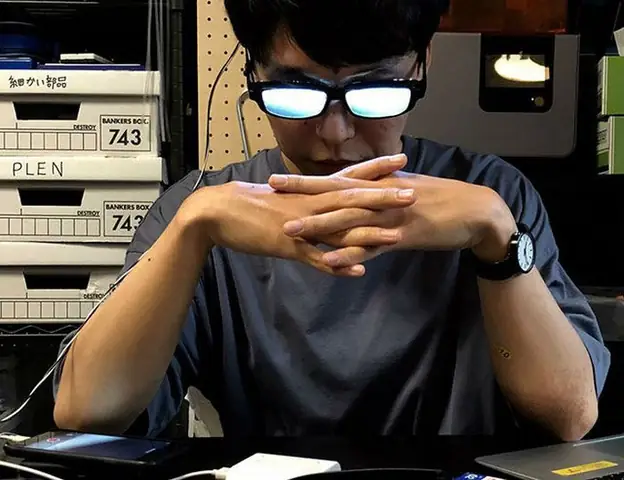
7.4. Kính râm (Sunglasses) – Xử lý phản quang (Reflection)
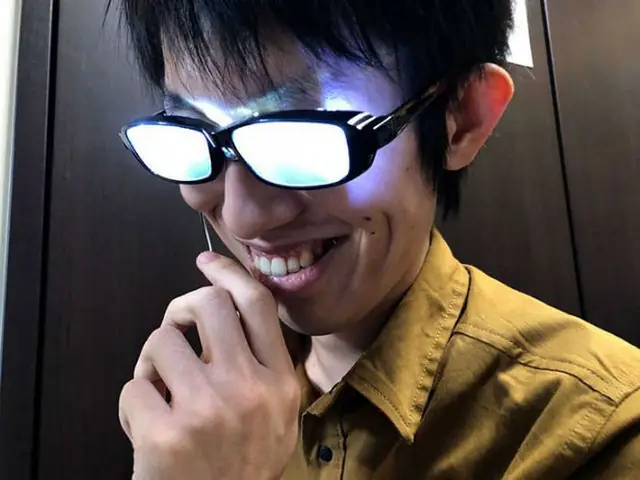
- Kính râm = Cái gương. Nếu không có phản quang -> Nhựa.
- Kỹ thuật “Environment Map” giả lập:
- Tìm ảnh môi trường (HDRI/360 panorama) khớp bối cảnh ảnh (trời xanh, văn phòng, đường phố).
- Kéo vào PS -> Spherical Panorama (3D > Spherical Panorama > New Panorama Layer From Selected Layer) -> Chụp màn hình góc nhìn phù hợp -> Hoặc dùng Filter > Render > Lighting Effects -> Texture Channel.
- Đơn giản hơn: Dùng Brush Tool vẽ thủ công các hình khối ánh sáng (cửa sổ, đèn, cây cối) lên Layer Reflection (Clipping Mask vào Lens) -> Blend Mode Screen -> Filter > Blur > Gaussian Blur mạnh -> Filter > Distort > Spherize (Amount +50% đến +100%) để cong theo lens.
- Opacity là chìa khóa: 15-35% tùy độ đen lens.
8. Checklist “Chuẩn Xuất Xưởng” Trước Khi Đăng/In (QC Năm 2026)
Hãy tự hỏi 10 câu hỏi này trước khi bấm Save/Export:
- Kính có nằm đúng giải phẫu? (Đỉnh khung song song lông mày, chân kính không đâm vào thái dương, mũi không bị biến dạng).
- Kích thước khung có hợp lý? (Không quá to che mặt, không quá nhỏ kẹp mũi – dùng thước đo PD ảo nếu cần).
- Ánh sáng trên khung kính có khớp ảnh gốc? (Hướng highlight, độ cứng/mềm của shadow).
- Mặt kính có phản quang tự nhiên? (Không trắng xóa, không thiếu, cong theo lens, màu sắc môi trường).
- Mắt có nhìn thấy qua kính? (Opacity lens, mask che khuất tự nhiên – trừ kính râm đen đặc).
- Bóng đổ (Cast Shadow) có đúng vật lý? (Dưới chân kính, bên mũi, sau tai. Không có bóng “nổi” tách khỏi da).
- Màu sắc (Color Grade) đã đồng nhất? (Khung kính không quá vàng/xanh so với da, grain/noise khớp ảnh gốc).
- Độ nét (Sharpness) cân bằng? (Khung kính không quá nét “sắt” so với da mặt mờ, hoặc ngược lại).
- Chi tiết viền (Edges) sạch? (Không có halo trắng/đen do tách nền kém, không có pixel rác).
- Tỷ lệ khung hình (Aspect Ratio) đúng đích? (1:1 Avatar, 9:16 Story/Reels, 4:5 Post, 16:9 Cover).
9. Xu Hướng Chế Ảnh Đeo Kính Năm 2026 Nên Biết Để “Bắt Trend”
- Kính “Smart Glasses” Style (Meta Ray-Ban style, Xreal, Rokid): Khung dày, chân kính to (chứa pin/loa), có LED indicator nhỏ ở góc khung. Rất hot cho content tech/AI.
- Kính Mèo (Cat-eye) Oversize Vintage 90s/00s: Trở lại mạnh mẽ cho nữ (Y2K aesthetic). Màu be, kem, hổ phách, trong suốt.
- Kính Tròn Mảnh (Round Wireframe) “Intellectual Core”: Kim loại mỏng (Gold, Silver, Gunmetal, Rose Gold). Dành cho avatar LinkedIn, CV, scholar vibe.
- Kính Râm Gradient / Photochromic (Kính biến màu): Hiệu ứng lens chuyển màu (từ trong -> đen) khi ra nắng. Rất “chill” cho du lịch, outdoor.
- Kính Không Khung (Rimless) Minimalist: Siêu nhẹ, siêu khó chế thật. Nếu làm tốt = Pro level.
- Animation/Video (CapCut/After Effects): Không chỉ ảnh tĩnh. Năm 2026, trend là video chuyển cảnh: “Không kính -> Chạm tay -> Có kính” (Transition), hoặc “Quay đầu -> Kính rơi -> Bắt lại đeo”. Cần asset kính PNG sequence hoặc 3D model (GLB/USDZ) import vào CapCut PC / Blender / Spline.
10. Kết Luận: Chọn “Đạo” Nào Phù Hợp Với Bạn?
Năm 2026, rào cản kỹ thuật để chế ảnh đeo mắt kính đã bị hạ thấp đáng kể nhờ AI Generative Fill và AR Mobile. Tuy nhiên, ranh giới giữa ảnh “vừa xem” và ảnh “chuyên nghiệp/chân như thật” nằm ở chi tiết vật lý (bóng, phản quang, vật liệu, giải phẫu) và gu thẩm mỹ (color grading, composition).
- Bạn là User thường / Cần gấp / Mua sắm online: Dùng App AR (YouCam, Brand App) hoặc Snapedit/Canva Magic Edit. Nhanh, đẹp đủ dùng, không cần kỹ thuật.
- Bạn là Content Creator / Designer / Freelancer / Cần Avatar Pro: Bắt buộc học Photoshop (Generative Fill + Manual Composite). Đầu tư thời gian học Warp, Mask, Blending Mode, Lighting. Đây là kỹ năng tồn tại qua mọi phiên bản AI.
- Bạn muốn tự động hóa hàng loạt (Batch): Tìm hiểu Photoshop Actions / Scripts, hoặc API của Stable Diffusion (ControlNet OpenPose + Depth + Canny) / ComfyUI để chạy batch hàng trăm ảnh (dành cho dev/tech-savvy).
Hãy bắt đầu bằng một bức ảnh selfie tốt (ánh sáng cửa sổ, nhìn thẳng camera), chọn một trong 3 cách trên và thực hành ngay hôm nay. Kỹ năng “chế kính” không chỉ giúp bạn đẹp hơn trên mạng xã hội, mà còn rèn luyện tư duy ánh sáng, vật liệu và giải phẫu – nền tảng cốt lõi của mọi nghề thiết kế và chỉnh sửa hình ảnh chuyên nghiệp.
Chúc bạn tạo ra những “tác phẩm” đeo kính ngàn like, ngàn share năm 2026! 🎨👓🚀
Từ khóa liên quan: chế ảnh đeo kính online, app thử kính ảo, photoshop generative fill glasses, cách ghép kính vào ảnh tự nhiên, trend kính 2026, virtual try on glasses AI.