Trong kỷ nguyên số năm 2026, việc chỉnh sửa ảnh trên điện thoại thông minh không còn là đặc quyền của các nhiếp ảnh gia chuyên nghiệp hay những người am hiểu sâu về Photoshop trên máy tính để bàn. Nhu cầu “thử đồ” ảo (virtual try-on), đặc biệt là thêm mắt kính vào ảnh, đã trở thành một xu hướng phổ biến không chỉ để giải trí, đăng tải mạng xã hội mà còn phục vụ mục đích thực tiễn như tham khảo mua kính online, thiết kế avatar chuyên nghiệp, hoặc đơn giản là thay đổi phong cách một cách nhanh chóng.
Với sức mạnh xử lý của các chipset di động mới nhất (Snapdragon 8 Gen 4, A18 Bionic, Dimensity 9400…) và sự bùng nổ của AI tạo sinh (Generative AI) trực tiếp trên thiết bị (on-device AI), năm 2026 đánh dấu bước ngoặt: bạn có thể thêm một chiếc kính trông hoàn toàn thực tế, khớp hoàn hảo gương mặt, ánh sáng và phối cảnh chỉ trong vài giây.
Bài viết này sẽ tổng hợp toàn bộ các phương pháp, ứng dụng hàng đầu và kỹ thuật chuyên sâu để thêm mắt kính vào ảnh trên điện thoại (iOS và Android) tại thời điểm năm 2026, từ các công cụ AI tự động “one-tap” cho người mới bắt đầu, đến các quy trình chỉnh sửa thủ công chuyên nghiệp (Pro-level) cho những ai đòi hỏi sự hoàn hảo từng pixel.
PHẦN 1: TẠI SAO NĂM 2026 LÀ THỜI ĐIỂM “VÀNG” CHO VIỆC THÊM KÍNH VÀO ẢNH TRÊN DI ĐỘNG?
Trước khi đi vào chi tiết “cách làm”, việc hiểu bối cảnh công nghệ năm 2026 sẽ giúp bạn chọn đúng công cụ và tận dụng tối đa hiệu suất:
- AI Tạo Sinh (Generative AI) Chạy Trực Tiếp Trên Thiết Bị (On-device GenAI): Khác với các năm trước cần tải mô hình lên đám mây (cloud), năm 2026 các mô hình Stable Diffusion XL, Flux, hoặc các mô hình chuyên biệt (Face Adapter, ControlNet) đã được tối ưu hóa (quantization INT4/INT8) chạy mượt mà trên NPU của điện thoại. Điều này nghĩa là: Xử lý nhanh hơn, bảo mật ảnh cá nhân tuyệt đối, không cần internet, miễn phí vĩnh viễn (không trả phí subscription cho server GPU).
- ControlNet & Depth Map Trên Mobile: Công nghệ ControlNet (điều khiện tư thế, cấu trúc) và Depth Map (bản đồ độ sâu) đã được tích hợp sẵn trong các app chỉnh sửa hàng đầu. Nó cho phép AI “hiểu” được gương mặt 3D: đâu là sống mũi, đâu là tai, đâu là má – từ đó đặt khung kính không bị biến dạng, không lồi lõm, gọng kính uốn cong theo mặt tự nhiên như thật.
- Rendering Vật Lý (PBR – Physically Based Rendering) Real-time: Các app năm 2026 mô phỏng vật liệu kính thực tế: độ trong suốt, độ phản xạ (reflection), độ tán xạ (subsurface scattering) của gọng kính acetate, kim loại, titan. Ánh sáng môi trường trong ảnh (HDRI lighting estimation) được tính toán real-time để kính có bóng, có phản chiếu môi trường xung quanh.
- Tích Hợp Thử Kính Thương Mại Điện Tử (Virtual Try-On VTO Chuẩn ARCore/ARKit): Các hãng kính lớn (Owndays, Jins, Topology, các thương hiệu Việt Nam như Kính Việt, Kính Online…) đã chuẩn hóa định dạng 3D (glTF/USDZ) cho bộ sưu tập. Bạn có thể kéo thả file 3D kính thật vào app chỉnh sửa để “thử” chính xác model mình định mua.
PHẦN 2: PHÂN LOẠI CÁC PHƯƠNG PHÁP (ROADMAP CHO NGƯỜI ĐỌC)
Tùy vào mục đích và trình độ, bạn sẽ chọn 1 trong 3 lộ trình:
| Lộ trình | Đối tượng | Công cụ điển hình 2026 | Ưu điểm | Nhược điểm |
|---|---|---|---|---|
| A. AI Tự Động “One-Tap” (GenAI Native) | Người dùng phổ thông, muốn nhanh, đẹp, real để đăng Story/TikTok/LinkedIn. | Apple Photos / Google Photos (AI Edit), Samsung Galaxy AI (Photo Assist), Meitu / BeautyPlus / Hypic (AI Glasses), YouCam Makeup (AI Try-On), Remini / Lensa (AI Filter). | Cực nhanh (1-3s), không cần kỹ thuật, AI tự match ánh sáng/gương mặt, hàng trăm style kính có sẵn. | Khó kiểm soát chi tiết (màu gọng, độ dày kính, vị trí chính xác), đôi khi AI “hallucination” (tạo ra chi tiết thừa), độ phân giải output đôi khi bị nén. |
| B. Thử Kính Thương Mại / AR Thực Tế (VTO/AR Try-On) | Người muốn mua kính thật, cần xem khung kính cụ thể (model mã SKU) có hợp mặt không. | App của hãng kính (Owndays, Jins, Kính Việt, Kính Online, FPT Shop Kính…), Google Shopping AR, Instagram/Snapchat AR Lens (Official Brand Lens). | Kính là model thật 100% (kích thước, màu sắc, vật liệu chính xác), có thể đặt hàng ngay, đo PD (khoảng cách tâm đồng tử) ước lượng. | Chỉ có kính của hãng đó, thường cần camera thực tế (live) hoặc ảnh mặt thẳng đứng, khó chỉnh sửa ảnh cũ/ảnh nghiêng/ảnh selfie nhóm. |
| C. Chỉnh Thủ Công Chuyên Nghiệp (Compositing/Retouching Pro) | Designer, Content Creator, Nhiếp ảnh gia, người đòi hỏi hoàn hảo pixel-level. | Adobe Photoshop Express / Photoshop Mobile (Full Layer/Mask/Smart Object), Lightroom Mobile (Masking + AI), Snapseed (Double Exposure/Tools), Pixelmator Pro (iOS), Polarr / Photopea (Web App trên mobile browser), LayerPix / Artleap (Layer-based). | Kiểm soát tuyệt đối: Perspective (phối cảnh), Lighting (ánh sáng), Shadow (bóng), Reflection (phản xạ), Material (vật liệu), Blending Mode. Có thể thêm kính vào ảnh nghiêng, ảnh bên, ảnh nhóm, ảnh có che khuất. | Tốn thời gian (5-30 phút/ảnh), cần kiến thức cơ bản về Layer, Mask, Blending Mode, Perspective Warp, Color Grading. |
PHẦN 3: HƯỚNG DẪN CHI TIẾT THEO TỪNG LỘ TRÌNH (STEP-BY-STEP 2026)
LỘ TRÌNH A: AI TỰ ĐỘNG “ONE-TAP” – NHANH NHẤT, ĐẸP NHẤT CHO NGƯỜI MỚI

Có thể bạn quan tâm: Hướng Dẫn Chi Tiết Cách Tháo Ốc Mắt Kính An Toàn, Dễ Dàng Tại Nhà Năm 2026
Đây là phương pháp phổ biến nhất năm 2026 nhờ sự tích hợp sâu của AI vào OS và App chỉnh sửa ảnh hàng đầu.
1. Sử dụng Tích Hợp Sẵn Trên Hệ Điều Hành (Native OS Integration) – Khuyến Nghị Hàng Đầu Năm 2026
Trên iOS 18 / iPadOS 18 (iPhone 15 Pro/16/16 Pro trở lên): Apple Photos + Apple Intelligence (Image Playground / Clean Up Enhanced)
Apple đã nâng cấp công cụ “Clean Up” thành “Scene Edit” và tích hợp “Image Playground” trực tiếp vào thư viện ảnh.
1. Mở App Photos (Ảnh) -> Chọn ảnh chân dung cần thêm kính.
2. Chạm Edit (Chỉnh sửa) -> Chọn biểu tượng AI (sao lấp lánh / bút lông ma thuật) góc trên phải (hoặc menu “…” -> Image Playground).
3. Chọn chế độ “Accessories” (Phụ kiện) hoặc gõ prompt: “Add stylish modern glasses, thin titanium frame, clear lenses, matching lighting”.
4. Apple Intelligence (On-device) sẽ tạo ra 4-6 lựa chọn. Vuốt để chọn bản ưng ý nhất.
5. Tips Pro 2026: Dùng ControlNet Pose (nếu app hỗ trợ cài đặt nâng cao) để cố định tư thế đầu. Dùng Inpainting Brush (cọ vẽ) để xóa bớt phần kính che mắt nếu AI vẽ sai, sau đó bấm “Regenerate” chỉ vùng đó.
Trên Android 15 / One UI 7 / HyperOS 2 / ColorOS 15 (Samsung Galaxy S24/25 Ultra, Pixel 9/9 Pro, Xiaomi 14/15 Ultra, Vivo X100/200 Pro…): Gallery App + Galaxy AI / Google AI / HyperAI
Các hãng Android năm 2026 tập trung vào “Generative Edit” (Chỉnh sửa tạo sinh).
1. Mở Gallery (Thư viện ảnh) hãng (Samsung Gallery, Google Photos, Mi Gallery…).
2. Chọn ảnh -> Edit -> Tìm biểu tượng AI Generative Edit / Photo Assist / AI Eraser/Generator (thường là icon bút lông có sao hoặc hình vuông lò xo).
3. Vẽ khoanh vùng khuôn mặt hoặc vùng trán/mắt -> Gõ prompt: “Professional eyeglasses, acetate frame, tortoise shell color, realistic lighting, high detail”.
4. Hoặc: Chọn menu “Add Accessory” / “Virtual Try-On” (nếu có sẵn preset kính) -> Chọn style -> AI tự fit.
5. Tips Pro 2026: Trên Samsung Galaxy AI, hãy dùng “Sketch to Image” (Vẽ thành ảnh): Vẽ nét khung kính đơn giản trên mặt -> AI render thành kính thực tế. Trên Pixel, dùng “Magic Editor” -> “Reimagine” vùng mặt.
2. Sử Dụng App Chuyên Biệt “AI Thử Kính / AI Phụ Kiện” (Top Tier 2026)
Các app này tập trung 100% vào Face Morphing & Accessory Generation, thường cho kết quả đẹp, nhiều style hơn OS native.
Top App Năm 2026 (Cập nhật liên tục):
YouCam Makeup (Perfect Corp) – “AI Glasses Try-On” Module: Đầy đủ nhất về thư viện kính 3D thực tế (hàng nghìn model từ hãng lớn). Có tính năng “AI Avatar with Glasses” tạo avatar 3D đeo kính quay được 360 độ. Mới 2026: Tích hợp Skin Tone Analysis để gợi ý màu gọng phù hợp màu da.
Meitu / BeautyPlus / Hypic (XiaoHongShu/Meitu Inc.) – “AI Fashion / AI Accessories”: Rất mạnh tại Á Đông. Style kính “K-pop”, “J-fashion”, “Y2K”, “Old Money” cập nhật hàng tuần. Tính năng “AI Relight” tự động điều chỉnh ánh sáng trên kính khớp với ảnh gốc. Hypic nổi bật với template “Collage + Glasses” cho TikTok/Reels.
Remini / Lensa AI / EPIK – “AI Filter / AI Yearbook / AI Professional”: Dùng Stable Diffusion fine-tune cho chân dung. Chọn filter “Smart Intellectual”, “Cyberpunk Glasses”, “Vintage Eyewear”. Kết quả thường “đẹp hóa” khuôn mặt kèm theo (mịn da, chỉnh형) – chú ý nếu muốn giữ nguyên bản chất.
FaceApp (Pro) – “Glasses” Category: Cũ nhưng vàng. AI nhận diện điểm mốc (landmark) cực chính xác. Năm 2026 cập nhật model “Glasses Pro v3” hỗ trợ kính dày (prescription look), kính râm, kính an toàn, kính VR/AR.
PhotoDirector (CyberLink) – “AI Replace / AI Outfit”: Mạnh về Inpainting. Vẽ vùng -> Prompt -> Kết quả kiểm soát được tốt hơn Meitu/Remini.
Quy trình chung cho App chuyên biệt (Ví dụ YouCam Makeup 2026):
1. Tải app (ưu tiên bản Pro/Subscription để mở khóa full thư viện kính 3D, bỏ watermark, output 4K).
2. Mở app -> Chọn “Makeup” / “Accessories” / “AI Try-On” -> “Glasses”.
3. Chế độ 1: Live Camera (AR Real-time): Đặt điện thoại, nhìn thẳng, app vẽ kính lên mặt real-time. Chụp ảnh hoặc quay video. Tốt cho kiểm tra nhanh.
4. Chế độ 2: Import Photo (Từ thư viện) – QUAN TRỌNG: Chọn “Photo Edit” -> Tải ảnh lên.
App tự động detect face (MediaPipe/BlazeFace 2026 version).
Duyệt thư viện kính: Filter theo: Shape (Vuông, Tròn, Mèo, Bay, Oval, Geometric), Material (Acetate, Metal, Titanium, TR90, Wood, Carbon Fiber), Rim (Full-rim, Semi-rim, Rimless), Color, Brand.
Chạm vào mẫu kính -> Áp dụng ngay.
Công cụ Micro-adjust (Vi điều chỉnh) 2026 (Rất quan trọng):
Position: Kéo thả ngón tay để dịch chuyển kính lên/xuống/trái/phải (căn giữa đồng tử).
Scale: Pinch zoom để phóng to/thu nhỏ khung kính cho vừa mặt.
Rotation: Xoay 2 ngón tay để quay kính cho song song với đường nối 2 mắt (eye line).
Temple Length/Width (Độ dài/giữa chân kính): Một số app Pro cho kéo dài/giữa chân kính.
Nose Pads (Chân mũi): Điều chỉnh độ cao/khoảng cách chân mũi (quan trọng cho kính kim loại) để kính không “bay” trên sống mũi.
Lens Options: Chọn Clear (Trong suốt), Tinted (Màu/Phản quang), Gradient (Độ dốc), Photochromic (Thay đổi màu), Blue Light Block (Chống ánh xanh). Điều chỉnh Opacity (Độ trong suốt) và Reflection Intensity (Cường độ phản xạ).
5. Lighting Match (Khớp ánh sáng) – Tính năng AI 2026: Bật “Auto Relight” hoặc “Match Environment Light”. AI phân tích HDRI từ ảnh gốc -> Render bóng chân kính trên má, phản chiếu cửa sổ/đèn trên mặt kính.
6. Export: Chọn Resolution: 4K / Original Size. Format: HEIC (tiết kiệm dung lượng) hoặc PNG (giữ透明度 nếu cần merge sau). Lưu vào Photos.
LỘ TRÌNH B: THỬ KÍNH THƯƠNG MẠI / AR THỰC TẾ (VTO) – CHUẨN XÁC NHẤT CHO MỤC ĐÍCH MUA SẮM
Nếu bạn đang định mua một chiếc kính cụ thể (ví dụ: Owndays OD3005 C1, Jins Airframe Slim, Ray-Ban RB5228, Kính Việt KV-2024), đừng dùng AI tạo sinh chung chung. Hãy dùng model 3D chính hãng.

Có thể bạn quan tâm: Cách Tháo Tròng Mắt Kính Tròn Chi Tiết Nhất 2026: Hướng Dẫn Bước Đi, Lưu Ý Quan Trọng Và Mẹo Bảo Quản
1. App/Website Chính Hãng Của Hãng Kính (Best Accuracy)
Hầu như mọi hãng kính uy tín năm 2026 đều có App/Web VTO chuẩn WebAR/ARCore/ARKit.
Owndays / Jins / Zoff / LensCrafters / Warby Parker / Topology: App gốc. Quét khuôn mặt -> Thử model cụ thể -> Đặt hàng.
Thương hiệu Việt Nam (Kính Việt, Kính Online, Kính Đô, FPT Shop Kính, An Khang…): Truy cập website/app -> Nút “Thử kính 3D / AR”.
Google Shopping (Trên Chrome App / Google App): Tìm tên model kính -> Nút “View in your space” / “Try on” (hỗ trợ ARCore). Rất tiện không cần cài app riêng.
2. Instagram / Snapchat / TikTok AR Lens (Official Brand Lens)
- Tìm tên hãng/kính trên tab Effects/Lens -> Chọn Lens có badge “Verified” / “Official”.
- Ưu điểm 2026: Lens năm 2026 hỗ trợ Head Tracking 6DoF cực mượt, Occlusion (kính bị che bởi tóc/tai tự nhiên), PBR Materials. Có thể quay video review thử kính cực thực.
- Lưu ý: Chỉ dùng được camera trực tiếp (Live), khó áp dụng cho ảnh có sẵn trong thư viện (trừ khi Lens có nút “Upload Photo” – hiếm).
3. Quy Trình Chuẩn Bị Ảnh Để Thử Kính VTO Cho Kết Quả Tốt Nhất (Năm 2026)
Dù dùng app nào, ảnh đầu vào quyết định 80% độ chính xác:
Góc chụp: Thẳng mặt (Frontal) hoặc nghiêng nhẹ < 15 độ. Tránh nghiêng mạnh, nhìn lên/xuống quá nhiều.
Ánh sáng: Ánh sáng tự nhiên mặt trời (giờ vàng) hoặc đèn ring light/softbox phân bố đều. Tránh ánh sáng chạm mạnh tạo bóng răng cưa trên mặt, tránh ánh sáng nền (backlight) làm tối mặt.
Biểu cảm: Bình thường, thư giãn. Không nhăn nhó, không cười to (làm thay đổi hình dáng mặt/gọng kính).
Khoảng cách: Cầm điện thoại khoảng 40-60cm từ mặt (khoảng cánh tay). Không quá gần (biến dạng wide-angle) không quá xa (mất chi tiết).
Trang phục/Phụ kiện: Gỡ bỏ kính thật, mũ nón, khẩu trang, tóc che trán/mắt tối đa.
Định dạng: Chụp bằng Camera mặc định (Native Camera App) ở độ phân giải cao nhất (48MP/50MP/108MP/200MP -> output 12MP/24MP binned tốt nhất). Tắt “Scene Optimizer”/”AI Enhancement” khi chụp để giữ dữ liệu RAW nhất có thể.
LỘ TRÌNH C: CHỈNH THỦ CÔNG CHUYÊN NGHIỆP (COMPOSITING PRO) – KIỂM SOÁT TUYỆT ĐỐI, CHẤT LƯỢNG STUDIO
Đây là kỹ năng “bắt buộc” nếu bạn là Designer, Retoucher, Content Creator chuyên nghiệp năm 2026. Bạn sẽ ghép (composite) một file 3D/2D kính riêng biệt vào ảnh chân dung bằng kỹ thuật Layer, Mask, Transform, Blending, Lighting.
1. Chuẩn Bị Nguồn Lực (Assets) – Năm 2026
- Ảnh gốc (Base Photo): Chụp RAW (ProRAW iPhone, RAW Android) hoặc HEIC/JPGE chất lượng cao. Import vào app chỉnh sửa.
- File Kính (Glasses Asset):
- Nguồn 1: File 3D (glTF/GLB/USDZ) – TỐI ƯU. Tải từ: Sketchfab (filter “Downloadable”, “PBR”), TurboSquid, CGTTrader, Adobe Substance 3D Assets, Poly Haven, Hubs.mozilla.org, hoặc website chính hãng kính (developer section). Tìm từ khóa: “eyeglasses PBR”, “sunglasses glTF”, “optical frames USDZ”.
- Nguồn 2: Ảnh 2D PNG Transparent (Cutout) – DÙNG KHI KHÔNG CÓ 3D. Tìm trên Unsplash/Pexels (search “glasses png”), Freepik/Flaticon (vector), tự cắt (remove.bg, Photoshop) từ ảnh chụp kính phẳng (flat lay) hoặc kính đeo trên mannequin. Chú ý: Ảnh 2D khó phối cảnh (perspective) và ánh sáng hơn 3D rất nhiều.
- App Chỉnh Sửa Layer-Based Trên Mobile 2026 (Chọn 1):
- iOS/iPadOS: Adobe Photoshop (iPadOS Full Version – Best), Pixelmator Pro, Affinity Photo 2, Artstudio Pro, Photomator. (Photoshop Express Mobile hạn chế layer).
- Android: Adobe Photoshop Express (Premium – có layer/mask cơ bản), PixelLab (text/shape focus), Polarr (Pro – mạnh mask/AI), Photopea (Chạy trên Chrome/Edge/Firefox mobile – Gần giống Photoshop Desktop nhất, HỖ TRỢ FILE PSD, SMART OBJECT, 3D TRANSFORM – KHUYẾN NGHỊ MẠNH NHẤT CHO ANDROID PRO), Snapseed (Double Exposure trick – hạn chế).
- Cross-platform (Web App): Photopea.com (Chạy trình duyệt, hỗ trợ PSD, XCF, Sketch, glTF/GLB import mới 2026!), Canva (Pro – Elements/Frames, yếu về blending), Fotor, Pixlr E.
2. Quy Trình Compositing Chuẩn Studio Trên Mobile (Ví Dụ Trên Photopea / Photoshop iPad / Polarr)
Bước 1: Mở Ảnh Gốc & Thiết Lập Không Gian Làm Việc
Mở ảnh gốc. Duplicate Layer (Ctrl+J / Menu Layer -> Duplicate) -> Đặt tên “Base”. Khóa layer Base.
Tạo Layer mới trắng/đen 50% giữa Base và Layer kính để check edge (viền) khi mask.
Bước 2: Nhập & Chuẩn Bị Layer Kính (Glasses Layer)
Nếu dùng File 3D (glTF/USDZ) trên Photopea 2026 / Photoshop iPad:
File -> Import 3D Object -> Chọn file .glb/.usdz.
Một cửa sổ 3D Viewport hiện ra. Xoay, zoom, pan để đặt góc nhìn khớp với góc chụp ảnh gốc (Eye level, Focal length estimation).
Materials: Chỉnh vật liệu (Base Color, Roughness, Metalness, Transmission/Opacity cho kính, IOR ~1.5-1.6 cho kính光学). Tắt Environment Map mặc định (sẽ dùng ánh sáng ảnh gốc).
Render: Chọn “Render to New Layer” (Render thành layer 2D raster) hoặc “Live 3D Layer” (nếu app hỗ trợ non-destructive). Khuyến nghị: Render to Layer để làm Mask/Blending dễ dàng.
Nếu dùng Ảnh 2D PNG:
Kéo thả file PNG vào canvas. Nó thành Smart Object (Pixelmator/PS) hoặc Layer thường (Photopea/Polarr). Convert to Smart Object nếu có thể (giữ độ nét khi transform).
Bước 3: Phối Cảnh & Biến Hình (Perspective & Transform) – QUAN TRỌNG NHẤT
Chọn Layer Kính -> Edit -> Free Transform (Ctrl+T / Cmd+T).
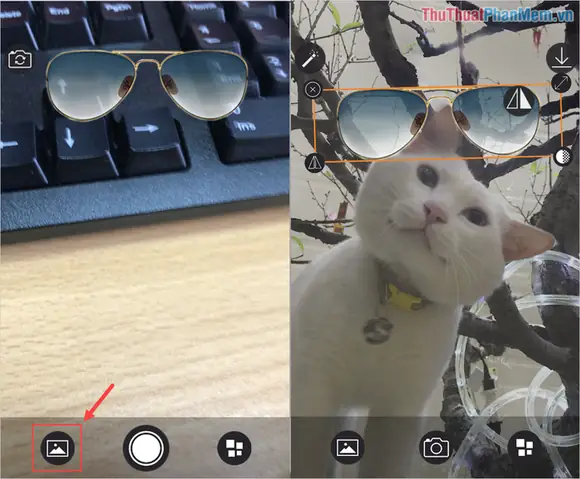
Distort / Perspective Warp (Công cụ phối cảnh): Đây là chìa khóa làm kính “nằm” trên mặt.
Kéo 4 góc layer kính sao cho: Đường nối 2 chốt kính (hinges) song song với đường nối 2 mắt (canthus). Sống mũi khung kính trùng khớp sống mũi thật. Chân kính (temples) hướng về tai, khuất sau tai tự nhiên.
Tip Pro: Vẽ 2 đường Guide (kéo từ Ruler) qua tâm 2 mắt và sống mũi. Căn chỉnh khung kính theo 2 đường này.
Puppet Warp (Biến hình khung xương – Photoshop/Photopea/Polarr): Đặt các điểm neo (pins) trên khung kính (2 chốt, giữa sống mũi, 2 đầu chân kính). Kéo nhẹ các pin để uốn cong khung kính theo độ cong tự nhiên của mặt (mặt không phẳng). Cực kỳ quan trọng cho kính dày, khung acetate dẻo.
Bước 4: Masking (Tạo Mặt Nạ) – Xử Lý Che Khuất (Occlusion)
Thêm Layer Mask (Vector Mask tốt hơn Pixel Mask cho edge sắc nét) cho Layer Kính.
Dùng Brush (Cọ) Hardness 80-90%, Opacity 100%, Color Black vẽ trên Mask để che đi phần chân kính (temples) bị khuất sau tai, sau tóc, sau má.
Refine Edge (Làm mịn viền – Select and Mask / Refine Mask): Chọn Mask -> Select and Mask. Dùng Refine Edge Brush vẽ沿 viền tóc/tai. Feather 0.5-1.5px (tùy độ phân giải). Contrast +10-20%. Shift Edge -5% (thu viền vào một chút tránh viền trắng – fringing).
Color Decontamination (Khử màu viền): Bật tùy chọn này trong Select and Mask để xóa viền màu nền cũ của asset kính.
Có thể bạn quan tâm: Cách Tháo Mắt Kính Ra Khỏi Gọng Sắt Chi Tiết, An Toàn Tại Nhà Năm 2026
Bước 5: Ánh Sáng & Vật Liệu (Lighting & Material) – TẠO SỰ THỰC TẾ (REALISM)
Đây là bước phân biệt “ghép ảnh” và “compositing chuyên nghiệp”.
-
A. Global Lighting Match (Khớp ánh sáng chung):
- Xác định Key Light (Ánh sáng chính) trong ảnh gốc: Đâu là hướng sáng? Mạnh/yếu? Cứng/mềm? Màu nhiệt độ (Warm/Cool)?
- Tạo Adjustment Layer (Curves / Levels / Brightness-Contrast / Exposure) Clipped (Alt-click giữa 2 layer / Clipping Mask) vào Layer Kính.
- Điều chỉnh Curves: Kéo điểm sáng (Highlights) lên nếu kính quá tối, kéo điểm tối (Shadows) xuống nếu kính quá sáng. Match RGB Channels riêng lẻ để khớp màu nhiệt độ (ví dụ: ảnh gốc ấm -> tăng Red, giảm Blue ở Midtones/Highlights của kính).
-
B. Local Shading & Highlights (Đổ bóng & Highlights cục bộ) – DÙNG BRUSH TRÊN LAYER MỚI (NON-DESTRUCTIVE):
- Tạo Layer mới “Shadows” (Blending Mode: Multiply, Opacity 30-50%, Clip to Glasses). Dùng Brush mềm (0% Hardness, Flow 5-10%, Color: Màu da tối hơn / Màu môi trường tối) vẽ bóng:
- Bóng chân mũi (nose pads) lên sống mũi.
- Bóng khung kính (rim) lên má/g má (nếu kính dày).
- Bóng chân kính (temples) lên thái dương/tóc.
- Tạo Layer mới “Highlights” (Blending Mode: Screen / Color Dodge / Linear Dodge (Add), Opacity 20-40%, Clip to Glasses). Dùng Brush mềm, Color: Màu sáng của Key Light (thường là trắng nóng/cool). Vẽ Specular Highlights (Điểm sáng phản xạ) trên:
- Đỉnh khung kính (top rim).
- Mép trên của kính (lens top edge).
- Chốt kính (hinges) kim loại.
- Lưu ý: Highlights phải sắc nét, nhỏ, theo hình học bo tròn của khung kính.
- Tạo Layer mới “Shadows” (Blending Mode: Multiply, Opacity 30-50%, Clip to Glasses). Dùng Brush mềm (0% Hardness, Flow 5-10%, Color: Màu da tối hơn / Màu môi trường tối) vẽ bóng:
-
C. Lens Effects (Hiệu Ứng Mặt Kính) – LINH HỒN CỦA CHIẾC KÍNH:
- Transmission/Refraction (Phân khúc/Phản xạ): Nếu kính có độ dày (prescription), mặt kính sẽ làm méo nhẹ mắt/dây thần kinh sau kính. Rất khó làm thủ công 2D. Giải pháp 2026: Dùng Filter -> Neural Filters -> Smart Portrait / Depth Blur (nếu có) hoặc Displacement Map (Bản đồ dịch chuyển).
- Tạo Depth Map từ ảnh gốc (Filter -> Neural Filters -> Depth Map -> Output to Layer/Channel).
- Trên Layer Kính (Lens area): Filter -> Distort -> Displace. Chọn Depth Map làm Map. Horizontal/Vertical Scale: 2-5 pixels. -> Mắt sau kính sẽ bị lệch phù hợp độ sâu.
- Reflection (Phản chiếu môi trường): Mặt kính là gương phẳng/cong.
- Cách đơn giản: Copy layer “Base” (Ảnh gốc) -> Đặt Trên Layer Kính -> Clipping Mask -> Blending Mode: Screen / Lighten / Overlay -> Opacity 5-15% -> Gaussian Blur (5-20px) -> Transform (Ctrl+T) -> Distort để hình ảnh phản chiếu uốn cong theo mặt kính. Mask bớt phần không cần.
- Cách Pro: Render Environment Map (HDRI) từ ảnh gốc (dùng AI như Panorama to HDRI tool hoặc thủ công) -> Apply vào Material Reflection của layer 3D (nếu dùng workflow 3D) hoặc dùng Sphere Map / Cube Map projection thủ công trong 2D.
- Fresnel Effect (Hiệu ứng Fresnel – Viền sáng): Viền kính nhìn góc vuông góc thì trong suốt, nhìn góc grazing thì phản xạ mạnh.
- Tạo Layer “Fresnel” (Overlay/Soft Light). Dùng Gradient Tool (Radial/Angle) hoặc Brush vẽ viền sáng mỏng ở mép khung kính.
- Transmission/Refraction (Phân khúc/Phản xạ): Nếu kính có độ dày (prescription), mặt kính sẽ làm méo nhẹ mắt/dây thần kinh sau kính. Rất khó làm thủ công 2D. Giải pháp 2026: Dùng Filter -> Neural Filters -> Smart Portrait / Depth Blur (nếu có) hoặc Displacement Map (Bản đồ dịch chuyển).
-
D. Color Grading & Global Look (Đồng bộ màu sắc cuối cùng):
- Group tất cả Layer Kính + Adjustments + Shadows + Highlights -> Group “Glasses Composite”.
- Thêm Adjustment Layer (Color Lookup / LUT / Color Balance / Selective Color) Clipped vào Group để đồng bộ tone màu kính với ảnh gốc (ví dụ: ảnh gốc teal/orange -> kính cũng phải có chút teal trong bóng, orange trong highlight).
Bước 6: Chi Tiết Hoàn Thiện (Finishing Touches)
Chromatic Aberration (Sai số màu – CA): Thêm CA nhẹ (1-2px Red/Cyan shift ở viền khung kính) để match lens camera ảnh gốc. Filter -> Lens Correction -> Custom -> Chromatic Aberration. Hoặc thủ công: Duplicate Layer Kính -> Channel Mixer (Red +100%, Green/Blue 0%) -> Shift 1-2px -> Blending Mode Screen/Lighten. Làm tương tự cho Blue. Mask chỉ ở viền khung.
Grain/Noise Matching (Đồng bộ hạt/nhiễu): Ảnh gốc có grain (đặc biệt RAW/High ISO). Kính render sạch sẽ trông “ghép”. Thêm Filter -> Noise -> Add Noise (Gaussian, Monochromatic, Amount khớp ảnh gốc ~0.5-2%) cho Layer Kính (hoặc Group). Hoặc dùng Camera Raw Filter -> Effects -> Grain.
Sharpening (Làm nét): Unsharp Mask / Smart Sharpen / High Pass Sharpen chỉ cho Layer Kính (Mask vùng kính) để khớp độ nét ảnh gốc.
Check Edge (Kiểm tra viền): Zoom 100-200% kiểm tra toàn bộ viền khung kính, chân kính, vùng mắt sau kính. Xử lý fringing (viền màu), halo (vòng sáng), jagged edge (viền răng cưa) bằng Brush trên Mask hoặc Clone Stamp/Healing Brush trên layer pixel.
Bước 7: Xuất File (Export)
Lưu Master File: .PSD (Photoshop) / .PXD (Pixelmator) / .ORA (OpenRaster) / .TIFF (Layers). Giữ nguyên mọi Layer, Mask, Smart Object để chỉnh sửa sau.
Xuất Web/Social: JPEG (Quality 85-92%, sRGB) hoặc HEIC (High Efficiency). Resize theo quy chuẩn: Instagram (1080px/1350px), LinkedIn (400×400 profile), Web (1920px max edge). Sharpen for Output (Screen/Print).
Xuất In Ấn (Nếu cần): TIFF / PDF (High Res Print), CMYK/Adobe RGB, 300 DPI, giữ Layer nếu nhà in yêu cầu.
PHẦN 4: KỸ THUẬT NÂNG CAO & “SECRET SAUCE” NĂM 2026 (PRO TIPS)
1. Sử Dụng ControlNet + Stable Diffusion Trên Điện Thoại (Local GenAI) – Cho Kết Quả “Không Thể Phân Biệt”
Nếu bạn có điện thoại flagship 2024-2025 trở lên (12GB+ RAM, NPU mạnh), hãy cài Termux + Python + ONNX Runtime / MLC-LLM / llama.cpp hoặc các App wrapper: Draw Things (iOS – Best), Pocket Stable Diffusion (Android), AI Image Generator (local).
Workflow:
1. Load model SDXL / SD 1.5 fine-tune (Realistic Vision, Juggernaut XL) + ControlNet (OpenPose / Depth / Canny / Lineart).
2. Import ảnh gốc -> ControlNet Preprocessor (OpenPose Full + Face / Depth) -> Tạo Control Image.
3. Prompt: “Photorealistic portrait, wearing mô tả kính chi tiết: shape, material, color, lens type, perfect fit, mô tả ánh sáng ảnh gốc: rim lighting, golden hour, studio softbox, 8k, raw photo, sharp focus on eyes, skin texture”.
4 Negative Prompt: “deformed glasses, asymmetric frames, floating glasses, wrong perspective, blurry, low quality, artifact, extra fingers, watermark, text”.
5. Settings: ControlNet Weight: 0.8-1.0, Guidance Scale: 5-7, Steps: 20-30 (DPM++ 2M Karras / Euler a), Denoising Strength (Img2Img): 0.4-0.6 (giữ nguyên khuôn mặt, chỉ thay đổi vùng kính).
6. Inpaint (Vẽ lại vùng kính): Mask chính xác vùng kính -> Chỉ generate lại vùng đó. Kết quả: Kính có độ dày thực tế, phân khúc ánh sáng, phản chiếu môi trường, khớp hoàn hảo gương mặt 3D. Đây là đỉnh cao hiện nay.
2. Tạo “Preset Kính Cá Nhân” (Personal Glasses Preset Library)
- Năm 2026, hãy xây dựng thư viện Smart Object / Template riêng.
- Tìm/hire 3D artist làm file 3D kính “cá nhân hóa”: Đúng kích thước khuôn mặt bạn (PD, Bridge width, Temple length), style bạn yêu thích, vật liệu PBR chuẩn.
- Lưu thành Template Project trong Photoshop/Pixelmator/Photopea/Artstudio Pro.
- Lần sau chỉ cần: Mở Template -> Thay ảnh Base -> Auto-align (nếu có script/action) -> Micro-adjust Mask/Lighting -> Done. Tiết kiệm 90% thời gian.
3. Xử Lý Các Trường Hợp Khó (Edge Cases)

Có thể bạn quan tâm: Cách Tháo Mắt Kính Ngố An Toàn Tại Nhà Và Khi Nào Cần Đến Cửa Hàng Uy Tín Năm 2026
- Ảnh nghiêng mạnh / Bên mặt (Profile / 3/4 View):
- AI One-tap thường FAIL (kính biến dạng, không khớp phối cảnh).
- Phải dùng Lộ trình C (Compositing) + Puppet Warp / Perspective Warp + 3D Asset. Xoay asset 3D đúng góc độ (yaw/pitch/roll) khớp đầu. Dùng Vanishing Point (Filter -> Vanishing Point) trong Photoshop/Photopea để tạo mặt phẳng phối cảnh cho mặt -> Transform kính trong mặt phẳng đó.
- Ảnh có tóc che trán/mắt / Râu dày / Mũ nón:
- Masking phức tạp: Dùng Select Subject (Cloud/On-device AI) -> Refine Hair trong Photoshop/Photopea. Tách tóc/mũ thành layer riêng Trên Layer Kính. Kính sẽ tự nhiên bị che một phần.
- Kính dày (High Prescription / Coke Bottle):
- Phải có Displacement Map hoặc 3D Refraction (Lộ trình C hoặc Local GenAI). 2D PNG/Warping không làm được hiệu ứng méo mắt đằng sau kính dày.
- Kính râm (Sunglasses) – Mặt kính tối, phản xạ mạnh:
- Focus vào Reflection (Phản chiếu). Mặt kính râm gần như là gương. Bắt buộc phải có Environment Reflection (HDRI/Sphere Map) khớp cảnh. Dùng Blending Mode: Screen/Lighten cho layer Reflection. Opacity cao (30-80%).
- Ảnh nhóm (Group Photo):
- AI One-tap (Google Photos/Samsung/Meitu) năm 2026 đã hỗ trợ Multi-person Try-On. Chọn từng người -> Áp kính khác nhau.
- Thủ công: Làm từng người một (Group Layer per person). Rất tốn thời gian.
4. Tối Ưu Hóa Hiệu Suất Trên Mobile (Performance Tips 2026)
- RAM Management: Đóng tất cả app nền. Bật “RAM Plus / Virtual RAM / Memory Extension” trong Setting Android (8-12GB ảo giúp Photoshop/Photopea/SD Local mượt hơn).
- Storage: Lưu file làm việc (PSD, asset 3D) trên Internal Storage (UFS 4.0) không phải SD Card. Tốc độ đọc/ghi quyết định mượt mà khi zoom/pan/brush mask 4K/8K.
- Thermal Throttling: Chỉnh sửa lâu (Local GenAI render, Photoshop heavy layer) làm nóng máy -> Giảm hiệu năng. Nên làm trong phòng điều hòa, tháo ốp lưng, dùng tản nhiệt gắn máy (MagSafe cooler / clip fan).
- Battery: Cắm sạc (Bypass charging nếu có) khi render Local GenAI hoặc làm việc heavy layer > 30 phút.
PHẦN 5: SO SÁNH CHI TIẾT TOP APP/CÔNG CỤ NĂM 2026 (BẢNG QUYẾT ĐỊNH)
| Tiêu Chí | Apple Photos / Galaxy AI / Google Photos (Native OS) | Meitu / Hypic / YouCam / BeautyPlus (App Social/Beauty) | Photopea (Web) / Photoshop iPad / Polarr Pro (App Pro) | Local GenAI (Draw Things / Pocket SD / Termux SDXL) |
|---|---|---|---|---|
| Độ Thực Tế (Realism) | ⭐⭐⭐⭐ (Rất tốt nhờ PBR On-device) | ⭐⭐⭐ (Đẹp, “chuẩn mạng xã hội”, đôi khi “giả” do over-smooth) | ⭐⭐⭐⭐⭐ (Tùy kỹ năng, tiềm năng cao nhất) | ⭐⭐⭐⭐⭐⭐ (Đỉnh cao, vật lý ánh sáng đúng chuẩn) |
| Kiểm Soát Chi Tiết (Control) | ⭐⭐ (Chỉ prompt/slider cơ bản) | ⭐⭐⭐ (Có micro-adjust vị trí, size, rotation, màu kính) | ⭐⭐⭐⭐⭐ (Pixel-perfect: Perspective, Lighting, Material, Mask) | ⭐⭐⭐⭐ (ControlNet kiểm soát Pose/Depth, Inpaint mask) |
| Thư Viện Kính (Library) | ⭐⭐ (Ít, generic style) | ⭐⭐⭐⭐⭐ (Hàng nghìn style, cập nhật trend liên tục, có brand thật) | ⭐ (Tự tìm asset 3D/PNG, tự build library) | ⭐ (Tùy prompt, có thể train LoRA kính riêng) |
| Tốc Độ (Speed) | ⭐⭐⭐⭐⭐ (1-3 giây) | ⭐⭐⭐⭐ (2-10 giây) | ⭐⭐⭐ (5-30 phút) | ⭐⭐ (30s – 5 phút tùy model/step/hardware) |
| Độ Phân Giải Output | ⭐⭐⭐ (Thường 12-24MP, nén HEIC) | ⭐⭐⭐ (Thường 12-24MP, có option 4K Pro) | ⭐⭐⭐⭐⭐ (Giữ nguyên Res ảnh gốc, 48MP+, RAW support) | ⭐⭐⭐⭐⭐ (Tùy chỉnh: 1024->Upscale 4K/8K) |
| Bảo Mật (Privacy) | ⭐⭐⭐⭐⭐ (On-device 100%) | ⭐⭐⭐ (Có upload cloud cho một số feature AI) | ⭐⭐⭐⭐⭐ (Photopea local storage/IndexedDB, PS Local) | ⭐⭐⭐⭐⭐ (100% Offline, không dữ liệu ra ngoài) |
| Đường Cong Học Tập (Learning Curve) | ⭐ (Zero) | ⭐ (Rất dễ) | ⭐⭐⭐⭐ (Cần biết Layer, Mask, Blending, Perspective) | ⭐⭐⭐⭐⭐ (Cần hiểu Prompt, ControlNet, Sampling, VRAM mgmt) |
| Chi Phí (Cost 2026) | Miễn phí (Đi kèm OS/Phone) | Freemium (Sub $3-8/tháng cho Pro/No Watermark/HD) | Freemium/Sub (Photopea Free/Ads, PS iPad Sub, Polarr Pro Sub) | Miễn phí (Phần cứng/Điện năng) |
| Phù Hợp Cho | Mọi người, đăng Story/Feed nhanh, không muốn lo technical. | Gen Z, KOL, TikToker, muốn trend, nhiều style, đẹp “filter”. | Designer, Retoucher, Photographer, E-com product, Portfolio. | AI Enthusiast, Researcher, Artist, muốn kết quả “God-tier” unique. |
PHẦN 6: CÁC LỖI THƯỜNG GẶP VÀ CÁCH KHẮC PHỤC (TROUBLESHOOTING 2026)
| Lỗi / Vấn Đề | Nguyên Nhân | Cách Khắc Phục (Lộ Trình A/B/C) |
|---|---|---|
| Kính “bay” lơ lửng, không chạm mặt / sống mũi | AI không detect đúng landmark / Asset 3D không scale đúng / Không điều chỉnh Nose Pads. | A: Dùng micro-adjust Position/Scale/Rotation/Nose Pads. Thử prompt “resting on nose bridge”. B: Chụp lại ảnh chuẩn frontal, ánh sáng tốt. C: Dùng Puppet Warp kéo chân mũi khung kính xuống sống mũi. Transform -> Distort căn chỉnh. |
| Kính bị biến dạng (méo, vỡ, không đối xứng) | AI Hallucination / ControlNet weight quá thấp / Perspective Warp sai. | A: Regenerate (Làm lại). Thử app khác. C: Dùng Puppet Warp với nhiều pin hơn. Khóa các điểm cố định (hinges, bridge) -> Chỉ kéo các điểm giữa. Check Symmetry (View -> Show Symmetry). |
| Mắt bị méo, biến dạng sau kính (Kính dày) | Thiếu hiệu ứng Refraction (Phân khúc) / Displacement Map. | A/B: Không thể khắc phục hoàn hảo. Chọn kính mỏng (thin frame/lens) hoặc kính râm. C: Bắt buộc dùng Displacement Map (từ Depth Map) hoặc Local GenAI (ControlNet Depth + Inpaint). |
| Viền kính có đường viền trắng/đen (Fringing/Halo) | Mask không chính xác / Edge matting kém / Color Decontamination chưa bật. | A/B: Không dễ sửa. C: Vào Select and Mask -> Decontaminate Colors -> Output to New Layer with Layer Mask. Hoặc Brush màu mắt/da lên Layer Mask (Overlay mode) tại viền. |
| Ánh sáng kính không khớp ảnh (Quá sáng/tối, sai màu, không có bóng) | AI relight thất bại / Không làm thủ công Lighting/Shadow/Highlight. | A: Thử prompt “match lighting”, “global illumination”. C: BẮT BUỘC làm thủ công: Clipped Curves/Levels (Global) + Brush Multiply/Screen layers (Local Shadows/Highlights) + Fresnel/Reflection layers. |
| Phản chiếu trên kính trông giả (Tĩnh, không khớp môi trường) | Dùng reflection mặc định của asset / Không có Environment Map. | C: Tạo reflection từ chính ảnh gốc (Copy Base -> Screen/Overlay -> Distort/Blur -> Mask). Hoặc dùng HDRI từ Poly Haven / HDRI Haven khớp cảnh (Indoor/Outdoor/Studio) -> Apply vào material/layer reflection. |
| Chân kính (Temples) xuyên qua tai / tóc / má | Không masking Occlusion (Che khuất). | A: App YouCam/Meitu có “Occlusion Handling” auto khá tốt 2026. C: Masking thủ công là BẮT BUỘC. Tách layer Tai/Tóc/Má lên trên Layer Kính. Hoặc Mask trên Layer Kính che phần chân kính bị khuất. |
| Output bị mờ, nén nặng, mất chi tiết | App xuất mặc định quality thấp / Resize down. | A/B: Vào Setting -> Chọn “High Quality / Original Size / 4K / PNG / HEIC Max Quality”. C: Export từ Master File (PSD) -> Resize cuối cùng -> Sharpen for Output. |
| Kính không phù hợp khuôn mặt (Quá to/nhỏ, sai shape) | Không đo Face Shape / PD (Khoảng cách tâm đồng tử) / Bridge width. | A/B: Dùng app có “Face Scan / 3D Face Mesh / PD Measurement” (YouCam, Hãng kính, Apple FaceID API). C: Tự đo trên ảnh (Ruler tool) -> Scale asset 3D/PNG theo tỷ lệ thực (mm/pixel). Chọn Shape kính theo quy tắc: Mặt tròn -> Khung vuông/góc. Mặt vuông -> Khung tròn/oval. Mặt tim -> Khung bay/aviator. Mặt oval -> Mọi loại. |
PHẦN 7: XU HƯỚNG THÊM KÍNH VÀO ẢNH NĂM 2026 (TRENDS & INSPIRATION)
Biết cách làm chưa đủ, phải biết làm theo trend để ảnh “viral”, chuyên nghiệp, hoặc phục vụ mục đích bán hàng/thương hiệu cá nhân.
-
“Invisible Glasses” / Near-Invisible Frames (Kính Hình Thể / Gọng Mỏng Cực Tinh):
- Trend: Minimalism, “Clean Girl/Aesthetic”, Professional LinkedIn/Headshot.
- Kỹ thuật: Khung Titanium/Ultem siêu mỏng, kính trong suốt cao (High-index 1.67/1.74), Chân mũi silicone trong suốt. Focus vào: Reflection khéo léo trên mặt kính (chứng minh kính thật), Shadow chân mũi cực nhẹ. Tránh: Over-sharpening viền khung.
-
“Statement Eyewear” – Kính To, Dày, Đặc Trưng (Bold Acetate / Geometric / Oversized):
- Trend: Fashion Editorial, Street Style, K-pop/Idol Look, Y2K Revival, “Geek Chic”.
- Kỹ thuật: Material Definition là VUA. Acetate có vân (marble/tortoise), độ trong suốt biến đổi (translucency), cạnh bo tròn mềm (polished edge). Lighting: Subsurface Scattering (SSS) – ánh sáng xuyên qua gọng dày tạo hiệu ứng “glow” ở mép. Shadow: Bóng rõ rệt, mềm trên má/g má. Compositing: Puppet Warp bắt buộc để uốn cong khung theo mặt.
-
Kính Râm Phản Xạ / Gradient / Photochromic (Mirror / Gradient / Transition Lenses):
- Trend: Summer vibe, Travel, Mystery, Cool factor, Outdoor lifestyle.
- Kỹ thuật: Reflection = 100% Environment. Mặt kính là gương cầu. Cần HDRI Environment Map chính xác (Biển, Đô thị, Rừng, Studio). Gradient: Tối trên -> Sáng dưới (hoặc ngược). Photochromic: Năm 2026 AI có thể simulate trạng thái “đang chuyển màu” dựa trên cường độ UV ước lượng từ ảnh (EXIF/GPS/Time).
-
Kính Thông Minh / AR / VR (Smart Glasses / XR Headsets – Meta Ray-Ban, Apple Vision Pro Persona, Xreal, Rokid):
- Trend: Tech Review, Futuristic Portrait, “Day in the life” Content Creator.
- Kỹ thuật: Chi tiết Camera module, LED indicator, Touchpad, Speaker grille, Nose pads đậm. Vật liệu: Mg/Al alloy, Carbon Fiber, High-gloss Plastic. Lighting: Specular highlights sắc nét trên bề mặt bo tròn. Context: Thường đi kèm gesture tay, màn hình ảo (floating UI) -> Cần compositing thêm UI elements.
-
Vintage / Retro / Thrifted (Années 50, 70, 90, Early 2000s):
- Trend: Nostalgia, Film Photography Simulation, “Old Money”, “Quiet Luxury”.
- Kỹ thuật: Texture & Imperfection. Vân gỗ/acetate già, vết xước nhẹ (micro-scratches), móp méo khung (warped), chân kính lỏng/lệch. Color Grading: Áp Film LUT (Kodak Portra, Fujifilm Pro400H, Cinestill) CHO CẢ KÍNH (Clipped Adjustment). Grain khớp film stock.
-
Avatar / Metaverse / VTuber / 3D Vtuber Model Ready:
- Trend: Streaming, Gaming, Virtual Identity.
- Kỹ thuật: Tạo Transparent Background (Alpha Channel). File xuất: WebP / PNG Sequence / glTF/USDZ with Morph Targets (Blendshapes). Kính phải rigged (gắn xương) theo head bone, có thể detach/attach bằng script. Sử dụng VRoid Studio / Blender / Ready Player Me trên PC -> Đưa về mobile qua Cloud/USB để dùng trong app VTube Studio / Animaze / Kalidoface 3D (Mobile).
PHẦN 8: VẤN ĐỀ PHÁP LÝ, ĐẠO ĐỨC VÀ BẢO MẬT (QUAN TRỌNG NĂM 2026)
Với sức mạnh AI tạo sinh (Deepfake/Generative Fill) năm 2026, việc thêm kính vào ảnh mang lại trách nhiệm lớn:

-
Bản Quyền & Sở Hữu Trí Tuệ (IP/Copyright):
- Asset Kính 3D/2D: Chỉ dùng asset Royalty-free (CC0, Public Domain), Mua license (Standard/Extended), Tự tạo, hoặc Official Brand Asset (cho mục đích review/thử kính – Fair Use/Marketing). TUYỆT ĐỐI KHÔNG dùng asset rip từ game/phim/app khác để bán hàng/commercial.
- Output AI: Kiểm tra Terms of Service của Model/App (Midjourney, Stable Diffusion, Adobe Firefly, Apple/Google/Samsung AI). Năm 2026, hầu hết cho phép Commercial Use cho user trả phí/owner thiết bị, nhưng cấm deepfake lừa đảo, khiêu dâm, chính trị.
-
Deepfake & Lừa Đảo (Misinformation/Scam):
- KHÔNG dùng công nghệ này để: Tạo ảnh giả người khác đeo kính để lừa đảo (scam), làm bằng chứng giả (fake evidence), khiêu dâm deepfake (non-consensual intimate imagery – TỘI PHẠM NGHIÊM TRỌNG), thao túng dư luận.
- Watermark/Provenance: Năm 2026, chuẩn C2PA (Coalition for Content Provenance and Authenticity) đã bắt buộc trên nhiều nền tảng (Meta, Google, TikTok, Adobe, Camera manufacturers). Luôn bật “AI Generated / Edited Metadata” (Content Credentials) khi xuất file. Đừng gỡ bỏ watermark vô hình (invisible watermark – SynthID, IPTC metadata).
-
Bảo Mật Dữ Liệu Khuôn Mặt (Biometric Privacy):
- App VTO/AR/AI cần quyền truy cập Camera/Photos/Face ID data. Chỉ dùng App uy tín (Top Chart, Official Brand, Big Tech). Đọc Privacy Policy: Có lưu khuôn mặt lên server không? Có train model không? Có chia sẻ cho bên thứ 3 không? Ưu tiên On-device Processing (Xử lý trên thiết bị).
-
Thẩm Mỹ & Thực Tế (Expectation Management):
- Nếu dùng ảnh “đã thêm kính” để tư vấn mua kính online / bác sĩ mắt: CẢNH BÁO RÕ RÀNG đây là mô phỏng. Kính thật có trọng lượng, độ cong gọng, độ dày kính, khoảng cách đỉnh kính-mắt (vertex distance) ảnh hưởng lớn đến độ nhìn và thoải mái. Luôn khuyên thử kính thực tại cửa hàng / dùng dịch vụ “Thử tại nhà” (Home Try-on) của hãng kính uy tín.
PHẦN 9: TỔNG KẾT VÀ LỘ TRÌNH HÀNH ĐỘNG (ACTION PLAN) CHO BẠN
Bạn là ai? Bạn muốn gì? -> Chọn ngay lộ trình phù hợp và bắt đầu hôm nay:
| Nhân Vật (Persona) | Mục Tiêu | Lộ Trình Khuyến Nghị | Hành Động Ngay (Action Items) |
|---|---|---|---|
| Người dùng phổ thông / Gen Z / Office Worker | Đăng Story/IG/LinkedIn đẹp, thử style nhanh, không tốn tiền, không lo technical. | A: Native OS AI (Apple Photos / Galaxy AI / Google Photos) + Meitu/Hypic/YouCam (Free Tier). | 1. Update OS mới nhất (iOS 18 / Android 15 / One UI 7). 2. Mở Photos -> Edit -> AI Generative Edit -> Prompt “glasses”. 3. Tải Meitu/Hypic -> Tab Accessories -> Thử 5 style kính trend 2026. 4. Lưu 4K -> Đăng. |
| Người định mua kính thật (Online/Offline) | Xem model cụ thể (SKU) có hợp mặt không, đo PD ước lượng, quyết định mua. | B: Official Brand App/Web VTO (Owndays, Jins, Kính Việt, Google Shopping AR) + Instagram/Snapchat Official Lens. | 1. Xác định 3-5 model kính yêu thích. 2. Tải app hãng / Mở web -> Nút “Thử kính 3D/AR”. 3. Chụp ảnh/video thử kính theo hướng dẫn (Frontal, Good Light). 4. So sánh, hỏi ý kiến bạn bè -> Đặt hàng / Đi cửa hàng thử thật. |
| Content Creator / KOL / Influencer / Seller Kính Online | Content chất lượng cao, nhất quán brand, thử nhiều style/kính hàng ngày, cần video. | A (Video/Reels: Meitu/Hypic/CapCut AR/Instagram Lens) + B (Static: Brand VTO) + C (Hero Shots: Photopea/PS iPad). | 1. Xây dựng Brand Kit: Màu sắc, Font, Style kính signature. 2. Tạo Template Project trong Photopea/PS cho “Hero Shot” (Key Visual). 3. Dùng CapCut/Meitu/Hypic cho Video Try-on hàng loạt (Batch). 4. Luôn bật C2PA Metadata. |
| Designer / Retoucher / Photographer / Creative Pro | Kiểm soát tuyệt đối, chất lượng In ấn/Billboard, Portfolio, Commercial Client Work. | C: Photopea (Mobile Web) / Photoshop iPad / Affinity Photo 2 / Pixelmator Pro + Local GenAI (Draw Things/Pocket SD) cho ideation. | 1. Mua/Build Personal 3D Glasses Asset Library (PBR, glTF/USDZ). 2. Thành thạo Perspective Warp, Puppet Warp, Displacement Map, HDRI Lighting, Frequency Separation (da). 3. Thiết lập Non-destructive Workflow (Smart Objects, Adjustment Layers, Grouping, Naming Convention). 4. Thử Local SDXL + ControlNet Depth/Inpaint cho concept art nhanh. |
| AI Enthusiast / Developer / Researcher | Tự host model, fine-tune LoRA kính riêng, tối ưu pipeline, push boundary. | Local GenAI (Termux + Python / MLC-LLM / llama.cpp / Draw Things) + Custom ControlNet / LoRA Training (Kohya_ss / SimpleTuner on PC -> Convert mobile). | 1. Setup môi trường Termux/Draw Things. 2. Quantize model (GGUF/INT4/NF4) cho mobile NPU. 3. Train LoRA “MyGlassesStyle” từ 20-50 ảnh kính 3D render/real. 4. Tích hợp vào ComfyUI Mobile / Custom Pipeline (Img2Img + ControlNet + Inpaint + FaceDetailer). 5. Benchmark FPS/VRAM/Quality. |
KẾT LUẬN: TƯƠNG LAI CỦA “THÊM KÍNH VÀO ẢNH” ĐÃ ĐẾN – NĂM 2026 VÀ TRƯỚC TIẾP THEO
Năm 2026, ranh giới giữa “Thử kính ảo” và “Đeo kính thật trong ảnh” đã gần như bị xóa nhòa nhờ Generative AI On-device, Neural Rendering (3D Gaussian Splatting / NeRF trên mobile) và Computer Vision (MediaPipe / Apple Vision Framework / ARCore) siêu chính xác.
- Ngay bây giờ: Bạn có đủ công cụ miễn phí, mạnh mẽ trong tay (điện thoại) để tạo ra hình ảnh đeo kính chất lượng Studio chỉ trong 30 giây (AI Auto) hoặc 15 phút (Pro Compositing).
- Tương lai gần (2027-2028):
- Real-time 4K Generative Video Try-On: Quay video 4K 60fps, AI thay đổi kính real-time, đồng bộ chuyển động, ánh sáng, biểu cảm hoàn hảo.
- Gaussian Splatting / 3DGS Avatar: Tạo “Digital Twin” 3D của bạn từ 1 video quay xoay 360 độ -> Thử kính 3D thực sự trong không gian 3D, xuất ảnh/mô hình từ mọi góc độ.
- Haptic Feedback / AR Glasses Passthrough: Đeo kính AR (Apple Vision Pro 2, Meta Orion, Xreal Air 3) -> Thấy chính mình đeo kính ảo trong gương/đối thoại video call với độ trễ < 10ms.
- AI Optometrist: AI phân tích ảnh mặt + Thử kính ảo -> Đề xuất Độ kính (Prescription), Kích thước khung (Frame Size), Loại kính (Lens Type: Aspheric, Digital, Blue Cut, Progressive) tối ưu cho khuôn mặt & nhu cầu nhìn.
Chìa khóa thành công năm 2026 không phải là “có công cụ đắt nhất”, mà là: “Hiểu rõ mục đích -> Chọn đúng Lộ trình (A/B/C) -> Nắm vững Nguyên lý (Lighting, Perspective, Material, Masking) -> Thực hành lặp lại -> Xây dựng Workflow/Preset riêng -> Tuân thủ Đạo đức/Pháp lý”.
Hãy拿起 điện thoại của bạn, chọn một bức ảnh chân dung tốt nhất, và bắt đầu thử ngay hôm nay. Dù bạn chọn “One-tap AI” hay “Pixel-perfect Compositing”, niềm vui thấy mình “đổi diện” với một chiếc kính hoàn hảo, thực tế đến mức không ai tin đó là chỉnh sửa, chính là phần thưởng xứng đáng cho sự tò mò và kỹ năng của bạn.
Chúc bạn tạo ra những bộ ảnh “đeo kính” đẳng cấp, thực tế và đầy cảm hứng trong năm 2026! 📸👓✨
Lưu ý: Bài viết phản ánh trạng thái công nghệ và ứng dụng tính đến năm 2026. Các tên gọi tính năng, giao diện app, khả năng phần cứng có thể thay đổi theo cập nhật phần mềm (OS Update, App Update) thực tế. Luôn kiểm tra phiên bản mới nhất của App/OS khi thực hiện.