Trong kỷ nguyên nội dung số năm 2026, việc chỉnh sửa ảnh không chỉ dừng lại ở khâu chỉnh màu, cắt khung mà còn mở rộng sang nghệ thuật “trang điểm ảo” (virtual makeup) và thêm phụ kiện vui nhộn để tăng tính giải trí, hài hước cho bức ảnh. Trong đó, cách gắn sticker mắt kính vào ảnh trên máy tính là một trong những thao tác được tìm kiếm nhiều nhất, phục vụ nhu cầu từ làm meme, thiết kế avatar, chỉnh ảnh cưới, sinh nhật cho đến làm nội dung TikTok/Reels viral.
Bài viết dưới đây sẽ tổng hợp 7 cách làm mới nhất, chi tiết nhất năm 2026, bao gồm cả phần mềm cài đặt chuyên nghiệp, công cụ trực tuyến (online) không cần cài đặt, và cả các trình chỉnh sửa ảnh tích hợp sẵn trên Windows/macOS. Dù bạn là newbie hay designer chuyên nghiệp, đều có giải pháp phù hợp.
1. Tại Sao Nên Gắn Sticker Mắt Kính Trên Máy Tính Thay Vì Điện Thoại?
Trước khi đi vào kỹ thuật, năm 2026, nhiều người vẫn thắc mắc: Tại sao không dùng app trên điện thoại (như PicsArt, Snapseed, Meitu) mà phải ngồi máy tính?
Độ chính xác pixel (Pixel-perfect): Chuột máy tính cho phép zoom sâu (500% – 1000%) để căn chỉnh góc xoay, vị trí khung kính khớp hoàn hảo với đường cong lông mày, sống mũi. Ngón tay trên màn hình cảm ứng rất khó đạt độ chính xác này.
Quản lý Layer (Lớp) chuyên nghiệp: Photoshop, Photopea, GIMP cho phép tách sticker mắt kính thành layer riêng, dễ dàng điều chỉnh Opacity, Blending Mode (Overlay, Multiply…), thêm Drop Shadow (bóng đổ) để kính trông thật như đeo thật.
Xử lý batch (hàng loạt): Nếu bạn cần gắn kính cho 50 ảnh nhân viên công ty hoặc album cưới, máy tính kết hợp Action/Script (Photoshop) hoặc phần mềm batch processing sẽ tiết kiệm giờ làm việc.
Màn hình rộng, màu chuẩn: Dễ dàng kiểm tra chi tiết răng cưa, độ nét của sticker PNG trước khi xuất file cuối cùng.
2. Chuẩn Bị “Vũ Trụ” Sticker Mắt Kính Chuẩn PNG (Quan Trọng Nhất 2026)
Trước khi học cách gắn, bạn phải có đồ gắn. Năm 2026, đừng tải ảnh JPG có nền trắng rồi dùng công cụ “Remove Background” mất thời gian. Hãy tải trực tiếp file PNG nền trong suốt (Transparent Background).
Nguồn tải sticker mắt kính chất lượng cao, miễn phí/thương mại an toàn năm 2026:
1. Freepik / Flaticon: Tìm từ khóa “Glasses sticker PNG”, “Sunglasses vector”, “Eyeglasses transparent”. Bộ lọc “Free” + “PNG” rất hiệu quả.
2. Pixabay / Pexels / Unsplash: Tìm “Glasses illustration” hoặc “Glasses PNG”. Licencia miễn phí cho cả thương mại.
3. Canva Elements (nếu có Pro): Thư viện sticker “Glasses” cực khổng lồ, style từ Retro, Hipster, Anime, Cyberpunk 2077 style… kéo thả trực tiếp.
4. Tự tạo bằng AI (Xu hướng 2026): Dùng Midjourney v6, DALL-E 3 (qua Bing Image Creator/Copilot) hoặc Stable Diffusion với prompt: sticker design, trendy sunglasses, isolated on white background, high resolution, 4k, vector style, transparent background --no background -> Sau đó dùng remove.bg hoặc Adobe Express Remove Background để xuất PNG chuẩn.
Mẹo Pro 2026: Tạo một thư mục trên Desktop tên Sticker_Mat_Kinh_2026, phân loại con: Kinh_Rong (Oversize), Kinh_Meo (Cat-eye), Kinh_Pilot (Aviator), Kinh_Vuong (Retro/Square), Kinh_The_Thao (Sport), Kinh_Anime (Manga style). Việc này giúp kéo thả cực nhanh khi làm việc.
3. Cách 1: Dùng Photopea – “Photoshop Online” Miễn Phí, Không Cài Đặt (Khuyên Dùng Cho Dân Văn Phòng/Student)
Đây là cách gắn sticker mắt kính vào ảnh trên máy tính phổ biến nhất năm 2026 cho người không có bản quyền Photoshop, máy cấu hình yếu, hoặc không được cài phần mềm (máy công ty, quán net).
Ưu điểm: Giao diện y hệt Photoshop (99%), hỗ trợ PSD, XCF, Sketch, CDR, WebP, AVIF. Chạy ngay trên trình duyệt Chrome/Edge/Firefox/Brave. Không cần đăng ký.
File -> Open & Place (hoặc kéo thả file PNG sticker kính từ thư mục Sticker_Mat_Kinh_2026 trực tiếp vào tab Photopea).
Lúc này sticker kính sẽ nằm ở Layer mới (Layer 1), ảnh gốc ở Layer 0 (Background).
Căn chỉnh vị trí (Transform Tool – Phím tắt V rồi Ctrl+T):
Giữ Shift + kéo góc để co giãn tỷ lệ (giữ tỉ lệ khung hình).
Di chuột ra ngoài góc xoay -> mũi tên cong -> kéo để xoay khung kính cho song song với đường lông mày. Đây là bước quan trọng nhất để trông tự nhiên.
Kéo giữa để di chuyển khung kính lên mắt. Zoom (Ctrl + cuộn chuột / Ctrl + +/-) để căn chỉnh pixel.
Chỉnh sửa nâng cao (Tạo sự thực):
Opacity: Giảm Opacity layer kính xuống 85-95% nếu là kính mát (để thấy mắt bên trong) hoặc giữ 100% nếu kính râm đen kín.
Blending Mode: Thử Multiply (cho kính đen/râm) hoặc Overlay/Soft Light (cho kính trong suốt, kính thời trang) để hòa màu với da mặt.
Layer Style (Double click vào layer kính -> Blending Options):
Drop Shadow: Distance 2-3px, Size 3-5px, Opacity 30-40%. Tạo chiều sâu, kính “nổi” lên mặt.
Inner Shadow (Nhẹ): Tạo hiệu ứng độ dày khung kính.
Che mắt thừa (Masking – Nâng cao):
Nếu khung kính to, che mất má/tóc -> Chọn layer kính -> Click icon Add Layer Mask (hình chữ nhật có vòng tròn giữa) -> Chọn Brush (B), màu Đen (Black), Hardness 0%, Opacity 100% -> Vẽ lên mặt nạ (thumbnail trắng bên cạnh layer) tại vùng má/tóc để ẩn bớt khung kính che khuất. Vẽ màu Trắng để hiện lại nếu vẽ nhầm.
Xuất file:File -> Export as -> JPG (Quality 90-100%) hoặc PNG (nếu cần giữ nền trong để ghép tiếp).
4. Cách 2: Adobe Photoshop 2026 (Phiên Bản Mới Nhất) – Chuẩn Chuyên Nghiệp, Tự Động Hóa Bằng AI
Năm 2026, Photoshop đã tích hợp sâu Firefly AI (Generative Fill, Generative Expand) và Neural Filters mạnh mẽ. Cách gắn sticker mắt kính ở đây không chỉ là “dán” mà là “thiết kế lại”.
Yêu cầu: Máy tính cấu hình tốt (RAM 16GB+, GPU 4GB+ VRAM), có tài khoản Adobe Creative Cloud.
Quy trình “Pro” năm 2026:
Mở ảnh gốc (Ctrl+O).
Kéo thả file PNG sticker kính vào canvas. Photoshop tự tạo Smart Object (biểu tượng nhỏ góc layer) -> Cho phép co giãn vô hạn không vỡ nét.
Căn chỉnh cơ bản:Ctrl+T (Free Transform). Năm 2026, Photoshop có Reference Point (điểm neo) ở giữa trên cùng, bạn có thể neo vào giữa sống mũi để xoay cân đối.
Sử dụng Neural Filter “Smart Portrait” (Bộ lọc thần kinh – Ảnh chân dung thông minh):
Menu Filter -> Neural Filters (Ctrl+Alt+Z).
Bật Smart Portrait. Kéo thanh Eye Direction (Hướng nhìn mắt) nếu mắt người trong ảnh không nhìn thẳng camera.
Tính năng mới 2026:Glasses Try-On (Thử kính – Beta/Experimental): Nếu có sẵn trong phiên bản bạn dùng, chỉ cần chọn style kính -> AI tự generate khung kính 3D khớp khuôn mặt. Lưu ý: Tính năng này vẫn chưa bằng sticker PNG tùy chỉnh về độ “unique”.
Tạo hiệu ứng thực tế siêu cấp (Non-destructive):
Chuyển layer kính thành Smart Object (Right-click -> Convert to Smart Object) nếu chưa phải.
Filter -> Blur Gallery -> Tilt-Shift hoặc Iris Blur: Áp dụng blur nhẹ cho viền khung kính gần mặt để hòa depth of field (độ sâu trường) của ảnh gốc.
Layer Style -> Bevel & Emboss: Style: Inner Bevel, Technique: Smooth, Depth 100-150%, Size 2-4px. Tạo cảm giác khung kính có độ dày, bo tròn mép.
Layer Style -> Gradient Overlay: Blend Mode: Overlay/Soft Light, Opacity 10-20%, Gradient: Black -> White (dọc theo khung kính). Tạo hiệu ứng phản sáng (glare) trên kính.
Generative Fill (Điền tạo sinh) – Sát thủ năm 2026:
Nếu khung kính che mất phần mắt, tóc, mũi quan trọng -> Dùng Lasso Tool (L) quét vùng bị che -> Generative Fill (Contextual Task Bar) -> Prompt: realistic eye, eyelashes, eyebrow, skin texture -> Generate. AI sẽ vẽ lại phần bị che dựa trên ngữ cảnh khuôn mặt. Cực kỳ mạnh.
Color Grading thống nhất: Tạo Adjustment Layer -> Color Lookup hoặc Curves clip vào layer kính (Alt+Click giữa 2 layer) để màu khung kính hòa cùng tone ảnh (Teal & Orange, Moody, Pastel…).
Xuất file:File -> Export -> Export As (Alt+Ctrl+Shift+W) -> Format JPG/WEBP/AVIF (định dạng mới nhẹ hơn JPG 50% năm 2026).
5. Cách 3: Microsoft Photos (Windows 11 2026 Update) / Preview (macOS Sonoma/Ventura) – “Zero Install”, Cực Nhanh Cho Meme
Hệ điều hành năm 2026 đã tích hợp sẵn công cụ chỉnh sửa cơ bản kèm thư viện sticker/icon (Windows) hoặc Markup (Mac). Phù hợp để gắn kính vui vẻ, làm meme trong 30 giây.
Cách Gắn Sticker Mắt Kính Vào Ảnh Trên Máy Tính
Có thể bạn quan tâm: Top 10 Cách Giảm Xước Kính Mắt Hiệu Quả Nhất Năm 2026: Từ Mẹo Dân Gian Đến Giải Pháp Chuyên Nghiệp
Trên Windows 11 (Phiên bản 24H2/2026 Update):
Click chuột phải ảnh -> Open with -> Photos.
Click icon Edit image (Bút chì) hoặc phím Ctrl+E.
Chọn tab Markup (Chú thích) / Stickers (Nhãn dán) (Icon hình mặt cười/hình vuông góc tròn).
Trong thư viện Stickers, tìm “Glasses”, “Sunglasses”, “Accessories”. Microsoft cập nhật thư viện này thường xuyên năm 2026 với style Fluent Design.
Click chọn sticker -> Nó xuất hiện giữa ảnh. Kéo thả, co góc (giữ Shift), xoay.
Nhược điểm: Không có Layer, không chỉnh Opacity/Blending Mode, không Mask. Xong là gộp ngay vào ảnh (Destructive).
Save as copy (Lưu bản sao) -> Ctrl+S.
Trên macOS (Preview App / Xem trước):
Mở ảnh bằng Preview (Mặc định).
Click icon Markup Toolbar (Bút chì trong vòng tròn) hoặc Shift+Cmd+A.
Chọn icon Shapes (Hình vuông tròn tròn vuông) -> Chọn Mask (Mặt nạ) hoặc tìm trong Stickers (nếu có cập nhật mới) -> Thường dùng cách: File -> Import from iPhone/iPad -> Add Sketch/Photo (Chụp/kết xuất sticker kính từ iPhone -> AirDrop sang Mac -> Kéo thả vào Preview).
Hoặc cách “hack” nhanh: Copy sticker PNG từ Finder/Web (Cmd+C) -> Quay lại Preview -> Cmd+V (Paste). Sticker thành object vector/raster riêng. Resize, xoay, di chuyển.
Cmd+S lưu.
6. Cách 4: Canva (Phiên Bản Web/App Desktop 2026) – Thiết Kế Đa Trang, Branding, Collage
Canva năm 2026 không chỉ là tool thiết kế, nó là hệ sinh thái nội dung. Cách gắn sticker mắt kính ở đây lý tưởng cho: Thiết kế bài đăng Facebook/Instagram, Thumbnail YouTube, Mời cưới, Poster sự kiện (cần gắn kính cho nhiều người cùng lúc, đồng bộ style).
Quy trình trên Canva Desktop App (Mượt hơn Web):
Mở Canva -> Create a design -> Custom size (hoặc template: Instagram Post, Poster…).
Kéo ảnh gốc vào canvas làm background (Right-click -> Set as background / Set image as background).
Kéo sticker kính từ Uploads thả lên ảnh.
Công cụ Canva mạnh năm 2026:
Position (Vị trí): Canh giữa, căn lề tự động.
Transparency (Độ trong suốt): Thanh trượt trực quan.
Effects (Hiệu ứng) -> Shadows (Bóng): Drop, Glow, Outline. Chọn Drop Shadow -> Blur 10, Transparency 30, Offset 5. Rất đẹp, không cần code CSS/Photoshop.
Animate (Chuyển động): Nếu xuất Video/GIF -> Chọn Drift, Rise, Pop cho sticker kính bay vào mặt.
Magic Edit (Chỉnh sửa ma thuật – AI): Chọn vùng mắt -> Brush -> Prompt: “Add stylish sunglasses” -> Canva AI sinh kính mới (tùy chọn nếu không thích sticker có sẵn).
Magic Grab (Cầm ma thuật): Click vào người trong ảnh -> Canva tách người ra khỏi nền -> Dễ dàng đưa kính vào giữa lớp người và nền.
Batch Create (Tạo hàng loạt – Canva Pro/Teams): Data -> Create 50 designs từ CSV (Tên nhân viên + Link ảnh) -> Kéo sticker kính vào template master -> Generate 50 file trong 1 phút.
Share -> Download -> PNG/JPG/PDF/MP4 Video/GIF.
7. Cách 5: PowerPoint / Google Slides – “Vũ Khí Bí Mật” Của Dân Office/Teacher
Đừng bỏ qua PowerPoint (Office 365/2024/2026 LTSC) hoặc Google Slides. Đây là cách gắn sticker mắt kính vào ảnh trên máy tính nhanh nhất, không cần học công cụ mới, cực hợp cho giáo viên làm slide bài giảng vui nhộn, HR làm slide sinh nhật nhân viên, sinh viên làm bài thuyết trình.
Quy trình (PowerPoint 2026):
1. Insert -> Pictures -> This Device -> Chèn ảnh gốc.
2. Insert -> Pictures -> This Device -> Chèn file PNG sticker kính.
3. Format Picture (Tab Picture Format): Crop -> Crop to Shape: Chọn hình tròn/ellipse nếu muốn kính tròn. Corrections / Color / Artistic Effects: Làm mờ, đổi màu kính. Transparency: Thanh trượt trực tiếp trên Ribbon (Mới năm 2026, không cần vào pane nữa). Shadow / Reflection / Glow Effects: Chọn Preset “Offset Diagonal Bottom Right” cho bóng tự nhiên.
4. Selection Pane (Home -> Select -> Selection Pane): Đặt tên layer (Ảnh gốc, Kính Trai, Kính Gái) -> Dễ ẩn/hiện, khóa (Lock) layer ảnh gốc để không bị chọn nhầm khi di chuyển kính.
5. Group (Ctrl+G): Chọn ảnh gốc + layer kính -> Group. Giờ di chuyển cả cụm.
6. Save as Picture: Click chuột phải vào Group -> Save as Picture -> Chọn PNG (giữ trong) hoặc JPG. Xong.
Google Slides (Online, Free): Tương tự Insert -> Image. Có add-on “Unsplash Photos” hoặc “Icons by Noun Project” tìm sticker kính trực tiếp. Xuất: File -> Download -> PNG/JPG.
8. Cách 6: GIMP 2.10/3.0 (Phiên Bản 2026) – Miễn Phí, Mã Nguồn Mở, Mạnh Như Photoshop
GIMP năm 2026 (phiên bản 3.0 đã ra mắt chính thức với GTK3, HiDPI support, non-destructive filters) là lựa chọn #1 cho Linux user, fan Open Source, hoặc ai không muốn dùng Photoshop crack.
Quy trình:
1. Mở ảnh (Ctrl+O).
2. File -> Open as Layers (Ctrl+Alt+O) -> Chọn file PNG sticker kính. Hoặc Kéo thả file PNG vào cửa sổ ảnh GIMP -> Chọn Open as Layers.
3. Unified Transform Tool (Shift+T) / Scale Tool / Rotate Tool / Move Tool (M): Căn chỉnh. GIMP 3.0 có Unified Transform gộp tất cả Scale, Rotate, Perspective, Shear, 3D Rotation vào một tool, rất tiện.
4. Layer Mask (Right-click layer kính -> Add Layer Mask -> White Full Opacity): Vẽ đen (Brush) để che phần thừa. Đây là workflow chuẩn non-destructive.
5. Filters -> Light and Shadow -> Drop Shadow (Legacy) / GEGL Drop Shadow (Mới): X, Y offset, Blur radius, Color, Opacity.
6. Filters -> Generic -> GEGL Operations: Tìm Color Temperature, Hue-Chroma, Exposure clip vào layer kính (Right-click layer kính -> New from Visible -> Apply filter -> Anchor layer? Hoặc dùng Layer Group + Layer Effects plugin nếu cài thêm).
7. File -> Export As (Shift+Ctrl+E) -> JPG/PNG/WebP/AVIF.
9. Cách 7: Công Cụ AI Chuyên Biệt “Virtual Try-On” Năm 2026 – Tự Động 100%
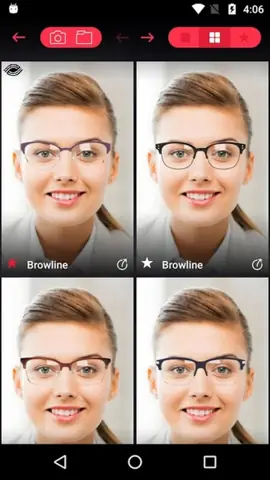
Nếu bạn lười căn chỉnh tay, năm 2026 đã có các web/app AI Virtual Try-On Eyewear chỉ cần upload ảnh -> Chọn kính -> AI tự fit khung kính vào mặt (phát hiện landmarks 68 điểm/468 điểm MediaPipe).
Các công cụ tiêu biểu năm 2026: FittingBox / Ditto / Virtry (B2B nhưng có demo free): Chuyên thử kính thực tế (AR), render vật liệu kim loại, nhựa, kính photochromic cực thật. Hugging Face Spaces (Free, Open Source): Tìm “Virtual Try-on Glasses”, “Face Alignment Glasses”, “ControlNet Glasses”. Chạy model ControlNet + Stable Diffusion XL hoặc InstantID + IP-Adapter. Cách dùng: Upload ảnh -> Chọn style kính (hoặc upload sticker kính làm reference image cho IP-Adapter) -> Generate. Remini / Lensa AI / Epik (App/Web): Có tính năng “AI Yearbook”, “AI Profile” tự thêm kính trend. Canva Magic Edit / Photoshop Generative Fill: Như đã đề cập ở Cách 2 & 4.
Cách Gắn Sticker Mắt Kính Vào Ảnh Trên Máy Tính
Có thể bạn quan tâm: Hướng Dẫn Chi Tiết Cách Ghi Quy Cách Mắt Kính Chuẩn Xác Nhất Năm 2026: Từ A Đến Z Cho Người Mới Bắt Đầu
Ưu điểm: Tự động xoay, cong khung kính theo gương mặt, tự tạo bóng, phản sáng. Nhược điểm: Khó kiểm soát style chính xác (bạn muốn chính cái khung kính PNG đó), đôi khi bị dị dạng (hallucination) ngón tay, tóc, tai. Phù hợp cho “thử nhanh”, không phù hợp cho thiết kế chính xác pixel.
10. Bí Kíp “Thần Thánh” Để Sticker Mắt Kính Trông Như Thật (Applied cho Tất Cả Cách Trên)
Bạn đã biết cách gắn, nhưng tại sao ảnh người ta đẹp, ảnh bạn “ghép đầu người khác”? Năm 2026, hãy áp dụng Checklist 5S sau:
S1 – Shape & Perspective (Hình dạng & Phép chiếu)
Quy tắc vàng: Đường trên khung kính PHẢI SONG SONG với đường lông mày (hoặc đường nối 2 tâm đồng tử).
Perspective: Nếu mặt quay 3/4 (mặt nghiêng), khung kính phải co lại phía xa (Perspective distortion). Dùng Perspective Warp (PS), Cage Transform (GIMP), Perspective Tool (Photopea), hoặc kéo góc Ctrl+T -> Giụ Ctrl+Alt+Shift (Windows) / Cmd+Option+Shift (Mac) kéo góc riêng lẻ.
S2 – Scale & Position (Tỷ lệ & Vị trí)
Khoảng cách mắt – kính: Khung kính không được đè sát mí mắt (trừ kính an toàn/nghiên cứu). Cách mí mắt ~2-4px (tùy độ phân giải).
Chiều rộng khung: Cạnh ngoài khung kính nên hơi rộng ra so với góc mắt ngoài (hoặc bằng). Không được hẹp hơn góc mắt (trừ style kính mèo nhỏ xíu style năm 90).
Cầu mũi (Bridge): Phần cầu mũi của kính phải ngồi gọn trên sống mũi. Dùng Puppet Warp (PS) hoặc Cage Transform (GIMP) để uốn cong nhẹ cầu mũi khớp đường cong mũi.
S3 – Shadow & Light (Bóng & Sáng) – Quan trọng nhất để “nhìn thật”
Drop Shadow: Không dùng preset mặc định. Tùy chỉnh:
Distance: 2-5px (tùy cường độ ánh sáng ảnh gốc).
Angle: Khớp với hướng ánh sáng chính của ảnh (nhìn bóng mũi, bóng cằm để đoán).
Size/Spread: Làm mờ tự nhiên.
Color: Không phải đen thuần (#000000). Dùng Màu bổ sung của ánh sáng (Ví dụ: Ánh sáng ấm -> Bóng xanh lạnh nhẹ; Ánh sáng trắng -> Bóng xám trung tính). Opacity 20-40%.
Highlight/Glare (Phản sáng trên kính):
Tạo layer mới -> Blend Mode Screen hoặc Add (Linear Dodge).
Dùng Brush trắng mềm (Opacity 10-20%) vẽ các đường cong, hình elip nhẹ trên bề mặt kính (góc trên trái/phải).
Hoặc dùng Gradient Tool (Foreground to Transparent, White) kéo ngang/dọc trên kính.
Năm 2026: Dùng Lens Flare Filter (PS) hoặc Generative Fill prompt: “realistic lens flare reflection on glasses, white highlight” -> Mask chỉ giữ lại trên kính.
S4 – Color Harmony (Hòa Màu)
Cách Gắn Sticker Mắt Kính Vào Ảnh Trên Máy Tính
Khung kính màu đen/trắng dễ hòa nhất.
Khung kính màu (Đỏ, Vàng, Xanh, Trong suốt): Phải Color Grade cho khớp tone ảnh.
Dùng Selective Color / Color Balance / Curves clip vào layer kính.
Ví dụ: Ảnh tone Teal & Orange -> Khung kính vàng -> Tăng Yellow/Red trong Midtones/Highlights của khung kính. Khung kính trong suốt -> Giảm Saturation, tăng Contrast nhẹ.
S5 – Edge Refinement (Chỉnh Mép) & Integration
Feathering: Mép sticker PNG đôi khi bị răng cưa (jagged) hoặc quá nét (hard edge). Chọn layer mask -> Properties -> Feather 0.5 – 1.5px.
Giữ nguyên tất cả Layer, Mask, Smart Object, Adjustment Layer.
Nền trong suốt (Dùng cho Video/Overlay/Design khác)
PNG (24-bit + Alpha) / WebP (Lossless + Alpha)
Không background. Check “Transparency”.
12. Xử Lý Sự Cố Thường Gặp (Troubleshooting 2026)
Vấn Đề
Nguyên Nhân
Giải Pháp Nhanh
Sticker kính bị mờ/vỡ nét khi zoom to
Sticker gốc độ phân giải thấp (ví dụ 300x300px) mà ảnh gốc 4000px.
Tải sticker Vector (SVG) -> Mở bằng Illustrator/Inkscape/Photopea -> Xuất PNG size lớn (2000px+). Hoặc dùng AI Upscaler (Topaz Gigapixel, Upscayl, Magnific AI, Krea AI Enhance) lên 4x-8x trước khi gắn.
Màu kính bị khác biệt so với màn hình/điện thoại
Color Profile mismatch (sRGB vs P3 vs Adobe RGB).
Luôn Assign/Convert Profile to sRGB IEC61966-2.1 trước khi Export cho Web/Social. Calib màn hình (Calibrite/DisplayCAL/X-Rite) nếu làm chuyên nghiệp.
Kính trông “nổi” lên mặt, không khít
Thiếu Drop Shadow, sai Perspective, sai Scale.
Check lại S1, S2, S3 ở mục 10. Thêm Inner Shadow nhẹ vào layer kính.
Mắt bị che khuất hoàn toàn (kính râm) nhưng muốn thấy mắt
Giảm Opacity 85-95%. Hoặc Blending Mode Multiply (nếu nền kính đen). Hoặc Mask vùng mắt (vẽ đen trên mask) -> Tạo layer mới dưới layer kính -> Vẽ mắt/mi mắt thủ công/AI Generative Fill.
13. Xu Hướng Sticker Mắt Kính “Hot” Năm 2026 (Để Bạn Biết Chọn Gì)
Y2K Futuristic / Cyberpunk Rimless: Khung kính không viền (rimless), chân kính mảnh, lens màu neon (Xanh cyan, Tím, Cam chanh), có hiệu ứng Hologram/Glitch. Dùng cho ảnh concept, EDM, Gaming.
Oversized “Granny Chic” / “Dua Lipa Style”: Khung vuông to, dày, màu Tortoise (Vằn đốm), Đen, Trong suốt. Style Retro 70s/90s. Rất “photogenic”.
Micro / Matrix / Oval Tiny: Kính tròn/oval siêu nhỏ, mép mỏng kim loại (Gold/Silver/Gunmetal). Style “Matrix”, “Techwear”, “Dark Academia”.
Geometric Shapes: Kính hình tim, sao, tam giác, sáu mũi, mảnh ghép (Puzzle). Dùng cho meme, festival, kids content.
Smart Glasses / AR Glasses Style: Giả lập kính thông minh (Ray-Ban Meta style, Apple Vision Pro style but glasses form). CóLed nhỏ ở góc, cảm biến. Dùng cho content Tech Review, Sci-fi.
Anime / Manga Style: Mắt kính phản sáng đặc trưng (White highlight shape), khung siêu mỏng, thường che khuất mắt hoàn toàn (expressionless). Dùng cho Cosplay edit, Avatar VTuber.
Có sẵn máy, quen thuộc, thao tác kéo thả object vector/raster đơn giản.
Fan Linux, Open Source, Free Forever, Custom Deep
GIMP 3.0 (Cách 6)
Mạnh, non-destructive (GEGL), plugin nhiều, không lo license.
Chỉ cần “thử nhanh” xem hợp không, không cần file đẹp
Windows Photos / Mac Preview (Cách 3) hoặc AI Try-On Web (Cách 7)
10-30 giây xong, zero effort.
Lời khuyên cuối cùng: Hãy thành thạo ít nhất 2 cách: Một cách Online/Nhẹ (Photopea/Canva) để xử lý gấp, trên máy người khác; Một cách Chuyên sâu (Photoshop/GIMP) để làm việc nghiêm túc, kiểm soát từng pixel. Và đừng quên thư viện Sticker PNG chất lượng cao đã chuẩn bị sẵn từ hôm nay.
Chúc bạn năm 2026 tạo ra hàng nghìn bức ảnh “đeo kính” đẹp như thật, viral như mơ, và quan trọng nhất: Thưởng thức quá trình sáng tạo! 🎨🖥️🕶️