Bị lóa mắt kính là “kẻ thù” số 1 của những người đeo kính mỗi khi chụp ảnh, dù là selfie, ảnh chân dung studio hay những bức ảnh nhóm vui vẻ. Những chấm sáng chói lóa, những vệt phản chiếu che khuất đôi mắt, hay màu sắc méo mó trên kính khiến tấm ảnh đẹp trở nên thiếu tự nhiên, thậm chí phải xóa bỏ. Vào năm 2026, với sự phát triển vượt bậc của AI Generative Fill (Nhấp đầy tạo sinh) và các công cụ chỉnh sửa thông minh trên cả máy tính lẫn điện thoại, việc chỉnh ảnh bị lóa mắt kính không còn là bài toán khó dành riêng cho nhiếp ảnh gia chuyên nghiệp. Bài viết này sẽ tổng hợp đầy đủ nhất các phương pháp, từ thủ công chuyên sâu trên Photoshop đến giải pháp “one-click” trên mobile, giúp bạn xử lý triệt để mọi tình huống lóa kính phức tạp nhất.
1. Hiểu Bản Chất Vấn Đề: Tại Sao Ảnh Bị Lóa Mắt Kính Và Khó Chỉnh Đến Vậy?
Trước khi đi vào công cụ, việc hiểu nguyên lý sẽ giúp bạn chọn đúng phương pháp, tránh việc “chữa sai bệnh” làm hỏng da mặt hay méo mó khuôn mặt.
1.1. Nguyên nhân vật lý
Lóa mắt kính (Glare/Reflection) xảy ra do ánh sáng từ flash, đèn studio, mặt trời hay màn hình điện thoại/reflector va chạm vào mặt kính và phản xạ thẳng vào ống kính máy ảnh. Có 3 loại chính:
Lóa điểm (Specular Highlight): Chấm sáng nhỏ, độ sáng cực cao (blown-out), mất hoàn toàn dữ liệu pixel (trắng trơn). Thường do flash trực tiếp.
Lóa vệt/Phản chiếu môi trường (Environment Reflection): Cả một vùng trên kính phản chiếu lại cảnh xung quanh (cây xanh, trời, đèn, thậm chí là người chụp). Đây là loại khó nhất vì nó che khuất mắt và làm biến dạng màu da.
Lóa màu (Color Cast): Mặt kính có lớp chống phản quang (AR coating) màu xanh/ tím/ vàng. Khi bị lóa mạnh, màu này bốc lên che lớp da dưới kính.
1.2. Thách thức khi chỉnh sửa (Pain points 2026)
- Mất dữ liệu pixel: Vùng trắng trơn (clipped highlights) không thể “khôi phục” được chi tiết bằng cách kéo Highlights/Shadows nữa. Phải vẽ lại (reconstruct) hoặc mượn pixel (borrow pixels).
- Độ phức tạp của mắt: Mắt người có cấu trúc phức tạp: mí mắt, lông mày, hàng mi, bóng mí, tròng mắt (iris), lòng trắng mắt (sclera), điểm sáng tự nhiên (catchlight). Chỉnh sai 1mm là khuôn mặt trở nên “giả”, “ma”, hoặc bị chéo mắt.
- Kính dày/Độ cận cao: Làm méo dạng mắt (hiệu ứng l透镜), chỉnh xong lóa còn phải chỉnh lại hình dáng mắt.
- Mờ do rung/độ sâu trường: Vùng kính bị mờ, AI khó nhận diện cạnh để tách mask chính xác.
2. Quy Trình Chuẩn Bị: “Thành Công Nằm Ở Sự Chuẩn Bị” (Workflow 2026)
Dù dùng công cụ nào, hãy tuân thủ quy trình này để không phải làm lại từ đầu:
- Chụp RAW: Luôn chụp RAW (hoặc ProRAW/RAW trên iPhone/Android 2026). File RAW chứa dữ liệu động lớn, có cơ hội khôi phục được một chút chi tiết ở vùng lóa nhẹ so với JPEG.
- Đánh giá mức độ: Mở ảnh, zoom 100-200% vào mắt. Xác định: Lóa điểm hay lóa vệt? Che bao nhiêu % mắt? Mất dữ liệu hoàn toàn hay còn sót lại chút màu?
- Chuẩn bị ảnh tham chiếu (Reference Image): Quan trọng nhất. Tìm một tấm ảnh khác của cùng người, cùng góc độ, cùng ánh sáng (hoặc tự chụp thêm 1 tấm không đeo kính/đeo kính nhưng không lóa ngay tại buổi chụp). Đây là “nguồn hạt giống” để ghép mắt, da, lông mày.
- Làm việc Non-destructive (Không phá hủy): Luôn duplicate layer (Ctrl/Cmd + J), dùng Smart Object, Adjustment Layer, Layer Mask. Không bao giờ vẽ/xóa trực tiếp lên Background Layer.
3. Phương Pháp 1: Chỉnh Sâu Trên Adobe Photoshop 2026 (Chuẩn Chuyên Nghiệp)

Có thể bạn quan tâm: Hướng Dẫn Chi Tiết Cách Chỉnh Mắt Kính Bị Lóa Bằng Photoshop Năm 2026: Từ Cơ Bản Đến Nâng Cao
Photoshop 2026 (phiên bản 25.x trở lên) tích hợp Firefly Image 3 Model mạnh mẽ cho Generative Fill và Remove Tool, thay đổi hoàn toàn game so với các năm trước.
3.1. Kịch bản A: Lóa nhẹ, còn thấy được nét mắt (Dùng Camera Raw Filter + Masking)
Áp dụng khi lóa chỉ làm giảm độ tương phản, màu da vẫn còn, mắt không bị che khuất hoàn toàn.
- Mở ảnh -> Filter > Camera Raw Filter (Shift+Ctrl/Cmd+A).
- Tab Masking (M) -> Chọn Brush hoặc Object Select (AI chọn tự động vùng kính).
- Vẽ mask chính xác lên 2 bên kính (chỉ vùng kính, tránh da mặt).
- Điều chỉnh thanh trượt:
- Dehaze (+10 đến +30): Khử khói/lóa nhẹ cực hiệu quả, tăng độ tương phản cục bộ.
- Highlights (-50 đến -100): Hạ sáng chói.
- Whites (-20): Kìm chế điểm trắng trơn.
- Clarity (+10): Tăng độ sắc nét chi tiết mắt.
- Color Temperature/Tint: Nếu kính có lớp AR màu xanh/tím gây color cast, kéo Tint về hướng đối lập (ví dụ kính xanh -> kéo Tint sang Magenta) chỉ trong mask kính.
- Dùng Refine Edge trên mask để mờ mượt ranh giới kính-da.
- OK -> Lúc này trên Layer chính, bạn có một Smart Filter Camera Raw. Có thể quay lại sửa bất cứ lúc nào.
3.2. Kịch bản B: Lóa nặng, che mắt, mất dữ liệu (Generative Fill + Remove Tool – “Vũ khí thần thánh 2026”)
Đây là quy trình chuẩn hiện nay, thay thế hoàn toàn Clone Stamp/Healing Brush thủ công vất vả.
Bước 1: Tách đối tượng (Selection & Masking)
Dùng Object Selection Tool (W) -> Click vào vùng kính (hoặc Select Subject -> Subtract vùng da/mũi). Photoshop 2026 nhận diện kính cực chuẩn nhờ AI.
Refine Hair/Edge nếu cần. Tạo Layer Mask trên Layer ảnh gốc (hoặc duplicate layer).
Bước 2: Xử lý khung kính (Frame) – Giữ lại khung
Thường khung kính không bị lóa (hoặc lóa nhẹ). Chỉ cần mask bỏ mặt kính (lens), giữ lại khung (frame).
Mẹo: Nếu khung kính cũng bị lóa, dùng Remove Tool (J – dấu bông tai y tế có chấm tròn) vẽ lướt qua khung. AI 2026 sẽ tự nhận diện khung kim loại/nhựa và khôi phục texture rất tự nhiên, giữ nguyên độ dày, bo góc.
Bước 3: Tái tạo mắt (Reconstruct Eyes) – Bước quan trọng nhất
Có 2 chiến lược, tùy bạn có ảnh tham chiếu (Reference) hay không.
Chiến lược 1: CÓ ảnh tham chiếu (Best Quality – Chất lượng cao nhất)
- Mở ảnh tham chiếu (không lóa/không đeo kính) -> Copy (Ctrl/Cmd+A -> C) -> Quay lại ảnh cần chỉnh -> Paste (Ctrl/Cmd+V). Layer này đặt dưới layer ảnh gốc (hoặc giữa layer gốc và layer mask kính).
- Dùng Move Tool (V), Free Transform (Ctrl/Cmd+T) để căn chỉnh mắt ảnh tham chiếu khớp hoàn hảo với vị trí mắt trong khung kính của ảnh gốc. Giảm Opacity layer tham chiếu xuống 50% để căn chỉnh dễ dàng (xoay, scale, warp – chuột phải chọn Warp để uốn cong theo độ cong kính/mặt).
- Sau khi khớp -> Opacity 100%. Thêm Layer Mask cho layer tham chiếu này -> Đổ đen (Ctrl/Cmd+Backspace trên mask) để ẩn hết -> Dùng Brush trắng (B), Opacity 100%, Flow 100%, Hardness 0% vẽ trên mask chỉ ở vùng mắt (tròng mắt, mí mắt, lông mày, da quanh mắt) để hiện lên.
- Blend If (Double click layer -> Blending Options): Kéo thanh Underlying Layer (This Layer/Underlying) để blend tự nhiên với ánh sáng/đổ bóng của ảnh gốc. Giữ Alt/Option tách đôi thanh trượt để mờ mượt chuyển tiếp.
- Dùng Curves/Levels Clipping Mask (Alt/Option click giữa 2 layer) cho layer mắt tham chiếu để match độ sáng/độ tương phản/màu da với ảnh gốc.
Chiến lược 2: KHÔNG ảnh tham chiếu (Dùng Generative Fill – Nhanh, AI 2026 cực thông minh)
- Trên layer ảnh gốc (đã mask bỏ mặt kính), dùng Lasso Tool (L) hoặc Object Select chọn vùng trống rỗng bên trong khung kính (vùng cần điền mắt).
- Mở Contextual Task Bar (Window > Contextual Task Bar) -> Chọn Generative Fill.
- Prompt (Nhập lệnh): Gõ tiếng Anh để AI hiểu tốt nhất (Firefly 3 hiểu tiếng Anh tốt hơn Việt):
- Basic:
realistic human eyes, open, natural catchlight, sharp focus, detailed iris, eyelashes, skin texture, matching lighting - Nâng cao (nếu biết màu mắt):
brown eyes, realistic, natural skin texture, subcutaneous scattering, soft eyelid shadows, catchlight from window light - Nếu muốn giữ nguyên hướng nhìn:
eyes looking at camera, straight gaze
- Basic:
- Bấm Generate. Chờ ~5-10s (tùy GPU/Cloud). Chọn Variation tốt nhất (thường Variation 1 hoặc 2).
- Quan trọng: Generative Fill tạo ra layer mới có mask. Hãy check kỹ:
- Hình dáng mắt (tròn/tròn, lệch không?).
- Hướng nhìn (có chéo không?).
- Màu da quanh mắt (có khớp không?).
- Lông mày (có bị sinh ra lông mày mới đè lên lông mày cũ không? -> Dùng Brush đen trên mask Generative Fill để ẩn bớt phần lông mày/trán).
- Nếu mắt bị méo do kính dày (cận cao): Trước khi Generative Fill, hãy dùng Liquify (Filter > Liquify) trên layer gốc (Smart Object) để “bơm” to mắt cho đúng kích thước thực tế, rồi mới Fill. Hoặc prompt thêm
undistorted eyes, correct proportions for high myopia glasses.
Bước 4: Xử lý phản chiếu phức tạp (Reflection Removal) – Tính năng mới 2026
Nếu lóa là phản chiếu cảnh vật (cây, trời, đèn) che lấp mắt nhưng mắt vẫn hiện lòa lòa bên dưới:
Dùng Remove Tool (J) vẽ lướt qua vùng phản chiếu. AI 2026 cực giỏi “nhìn thấu” phản chiếu để đoán hình dáng mắt bên dưới.
Hoặc: Selection vùng phản chiếu -> Generative Fill -> Prompt: remove reflection, clear glass, reveal eyes behind glass, no glare.

Có thể bạn quan tâm: Cách Chăm Sóc Đeo Mắt Kính Cận 2026: Hướng Dẫn Chi Tiết Từ A-Z Giúp Bảo Vệ Thị Lực Tối Ưu
Bước 5: Hoàn thiện (Finishing Touches)
Catchlight (Điểm sáng mắt): Mắt thật phải có điểm sáng. Dùng Brush trắng nhỏ, Hardness 0%, Opacity 10-20%, vẽ 1-2 chấm nhỏ trên tròng mắt (layer mới, Blend Mode Overlay/Soft Light). Đừng quên điểm sáng trên mí dưới (waterline).
Sharpening: High Pass Filter (Radius 1-2px) -> Blend Mode Overlay/Linear Light -> Mask chỉ vẽ vào mắt, lông mày, răng (nếu cười).
Color Grading: Check lại màu da quanh mắt so với toàn khuôn mặt. Dùng Selective Color hoặc Curves Clipping Mask để match hoàn hảo.
4. Phương Pháp 2: Lightroom Classic / Cloud 2026 (Batch Edit, Non-Destructive)
Dành cho nhiếp ảnh gia xử lý hàng trăm ảnh sự kiện, cưới, studio. Không chỉnh “pixel-level” như PS nhưng xử lý lóa nhẹ/trung bình cực nhanh cho cả batch.
4.1. AI Denoise + Lens Blur (Mới 2024/2025, tinh tế hơn 2026)
- Denoise (AI): Giảm noise giúp vùng lóa ít “nhiễu” hơn, dễ khôi phục màu.
- Lens Blur: Tạo độ sâu trường giả. Đôi khi làm mờ nhẹ vùng kính bị lóa giúp mắt ít chú ý hơn (chỉ dùng cho lóa rất nhẹ, nghệ thuật).
4.2. Masking: “People” -> “Eye Glasses” (Tính năng AI Masking 2026)
Lightroom 2026 có mask Eye Glasses tách biệt hoàn toàn Frame (Khung) và Lens (Mặt kính).
1. Mở Masking -> People -> Chọn người -> Chọn Eye Glasses.
2. Bạn sẽ thấy 2 sub-mask: Frame và Lens. Chọn Lens.
3. Điều chỉnh:
Exposure/Highlights/Whites: Giảm sáng.
Dehaze: Tăng lên (10-40) -> “Ma thuật” khử lóa mờ, tăng tương phản mắt.
Color: Nếu kính bị color cast (xanh/tím), dùng Color Overlay hoặc Hue/Saturation trong mask để trung hòa. Chọn Color -> Hue 0, Saturation 0, nhưng bật Luminosity hoặc dùng Point Color (mới 2026) click vào màu lóa -> kéo Saturation xuống 0, điều chỉnh Hue/Luminance.
Sharpness/Clarity: Tăng nhẹ để mắt sắc nét hơn.
4. Sync (Đồng bộ): Chọn tất cả ảnh cùng setup ánh sáng/kính -> Sync Settings -> Chỉ tick Masking (và Basic adjustments). AI sẽ tự áp dụng mask Lens cho từng người trong từng ảnh riêng biệt. Cực nhanh cho batch 500-1000 ảnh.
4.3. Remove Tool (Generative Remove) trong Lightroom 2026
- Chuyển sang tab Remove (Biểu tượng bông tai y tế) -> Chọn Generative AI (May require cloud credits/connection).
- Vẽ lướt qua chấm lóa điểm hoặc vệt lóa trên kính. Lightroom sẽ dùng Firefly để sinh pixel mắt mới. Hiệu quả tốt cho lóa điểm, lóa vệt nhỏ. Không khuyến khích cho lóa che toàn mắt.
5. Phương Pháp 3: Chỉnh Trên Di Động (iPhone/Android 2026) – “Chụp Xong Đăng Ngay”

Có thể bạn quan tâm: Cách Chữa Trị Mắt Kính Bị Trầy Xước Hiệu Quả Năm 2026: Từ Phương Pháp Tại Nhà Đến Giải Pháp Chuyên Nghiệp
Năm 2026, chip NPU (Neural Processing Unit) trên Snapdragon 8 Gen 4 / A18 Bionic / Dimensity 9400 chạy mô hình AI cục bộ (on-device) cực nhanh, không cần internet.
5.1. Google Photos / Magic Editor (Pixel & Android)
- Mở ảnh -> Edit -> Magic Editor (Biểu tượng sao màu).
- Chọn Erase (Tẩy) -> Vẽ lướt qua vùng lóa kính. AI sẽ tự hiểu là “bỏ lóa, hiện mắt”.
- Hoặc dùng Select -> Chọn vùng kính -> Prompt:
remove glare from glasses, show eyes clearly. - Best Take / Add Me: Nếu chụp burst/chuỗi, Google Photos 2026 cho phép swap khuôn mặt/mắt từ frame không lóa sang frame lóa tự động (Face Unblur + Best Take evolution).
5.2. Apple Photos / Clean Up (iOS 18+/iPadOS 18+)
- Mở ảnh -> Edit -> Clean Up (Biểu tượng bông tai y tế – tính năng Apple Intelligence).
- Vẽ vòng/ve lướt vùng lóa. Apple AI 2026 chạy on-device, bảo mật, tốc độ tức thì. Rất giỏi khôi phục texture da, lông mày, mắt tự nhiên.
- Photographic Styles (New 2026): Có thể điều chỉnh tone mapping cục bộ để giảm lóa ngay lúc chụp (ProRAW).
5.3. Snapseed (Google – Free, Mạnh nhất Mobile)
- Tools -> Healing: Zoom toàn màn hình (2 ngón zoom to) -> Vẽ chậm, nhỏ từng chút một lên chấm lóa/ vệt lóa. Snapseed Healing 2026 đã cải tiến AI context-aware, tốt hơn Clone Stamp cũ rất nhiều.
- Tools -> Selective: Chấm vào vùng kính -> Giảm Brightness/Contrast/Saturation/Structure pin-point.
- Tools -> Brush -> Dodge & Burn / Exposure: Vẽ tay để “vẽ lại” bóng mỹ, sáng mắt nếu cần.
5.4. Lightroom Mobile (Premium)
- Gần như đầy đủ tính năng Masking (People -> Eye Glasses -> Lens) và Generative Remove (nếu sub Creative Cloud) như bản Desktop. Sync preset/profile từ máy tính về.
5.5. Các App Chuyên Biệt “Chữa Lóa Kính” 2026 (AI Generative)
- Lensa AI / Remini / Photoroom / Picsart / YouCam Perfect: Có module chuyên biệt “Glare Removal” hoặc “Glasses Reflection Removal”.
- Cách dùng: Import ảnh -> Chọn tool -> AI tự detect kính -> One-tap remove.
- Lưu ý: Kết quả thường “mượt” da, mất texture, mắt có thể hơi “AI face” (đối xứng quá đà, catchlight giả). Dùng cho đăng Story/TikTok/Reels nhanh, không dùng cho in ảnh lớn/portfolio.
6. Phương Pháp 4: Các Công Cụ AI Web/Online (Không Cần Cài Đặt, Free/Freemium)

Có thể bạn quan tâm: Hướng Dẫn Chi Tiết Cách Chuyển Đổi Hình Chụp Bằng Ống Kính Mắt Cá Năm 2026: Từ Góc Nhìn Cong Vẹo Đến Chuyển Động Thẳng Tính Hoàn Hảo
Phù hợp máy cấu hình yếu, Chromebook, hoặc chỉnh nhanh trên máy công ty.
- Adobe Express (Firefly powered): Upload -> Generative Fill/Remove -> Prompt tiếng Anh. Free credits hàng tháng.
- Canva Magic Edit / Magic Eraser: Rất dễ dùng cho non-designer. Chọn vùng -> Gõ “remove glasses glare”.
- Cleanup.pictures / MagicStudio / Hama.ai: Chuyên Remove object. Upload -> Vẽ mask lóa -> Download. Giới hạn độ phân giải free (thường 720p-1080p), trả phí cho 4K.
- Stable Diffusion WebUI (Automatic1111/ComfyUI) + Inpainting / ControlNet (Dành cho Pro/Geek):
- ControlNet Depth hoặc Canny giữ cấu trúc khuôn mặt.
- Inpaint mask vùng kính.
- Prompt:
masterpiece, best quality, ultra-detailed eyes, realistic skin texture, no glasses glare, clear glass, natural catchlight, sharp focus. - Negative prompt:
glare, reflection, glasses frame, blurry, distorted eyes, cross-eyed, asymmetric, bad anatomy, watermark, text. - Model: Realistic Vision / Juggernaut XL / Pony Realism (SDXL) hoặc SD 1.5 finetune. Kết quả kiểm soát được nhất nhưng cần GPU VRAM 8GB+ và kỹ thuật prompt engineering.
7. Xử Lý Các Trường Hợp “Đặc Biệt” Khó Nhất (Advanced Troubleshooting 2026)
7.1. Kính dày (Cận cao > 6.00D) – Hiệu ứng “Mắt thu nhỏ/Mắt to”
- Vấn đề: Kính lồi hội tụ làm mắt trông to hơn (viễn thị) hoặc kính lõi làm mắt nhỏ hơn (cận thị). Chỉnh xong lóa, mắt vẫn méo so với thực tế.
- Giải pháp PS: Liquify (Forward Warp Tool) -> Bôi to/nhỏ mắt cho cân đối với mặt trước khi Generative Fill. Hoặc prompt GenFill:
eyes corrected for high myopia lens distortion, natural eye size. - Giải pháp AI: Một số model SDXL/Flux đã học được distortion correction nếu prompt đúng.
7.2. Kính Photochromic (Kính đổi màu/Transitions) đang tối màu
- Vấn đề: Mặt kính tối đen/xám, che hoàn toàn mắt. Không thấy gì để edit.
- Giải pháp: Bắt buộc phải có ảnh tham chiếu (Reference). Không có ảnh tham chiếu -> AI sẽ “đoán” mắt (hallucinate) -> Sai người, sai màu mắt, sai biểu cảm.
- Quy trình: Mask kính -> Paste ảnh tham chiếu mắt -> Warp/Transform khớp -> Mask blend -> Color match da.
7.3. Lóa che một nửa mắt / Che lông mày / Che mí mắt
- Khó khăn: Ranh giới giữa “có pixel thật” và “pixel giả (AI)” rất dễ thấy (vết nối).
- Kỹ thuật “Feathering & Blend If” Pro:
- Generative Fill vùng thiếu.
- Trên layer GenFill -> Mask -> Filter > Blur > Gaussian Blur (1-3px) trên mask để mờ mượt edge.
- Blend If (This Layer / Underlying Layer): Tách đôi thanh trượt (Alt/Option + kéo) để pixel sáng của layer dưới (da thật, lông mày thật) “lọt” lên trên layer AI ở vùng ranh giới. Tạo sự liên tục tự nhiên tuyệt vời.
7.4. Lóa flash trực tiếp (Specular Highlight) – Mất dữ liệu hoàn toàn (Clipped)
- Đặc điểm: Vùng trắng trơn (R=255, G=255, B=255).
- Không thể khôi phục bằng Curves/Levels.
- Phải thay thế (Replace):
- Cách 1: Clone Stamp / Healing Brush từ vùng kính không lóa (nếu có) -> Vẽ che chấm trắng.
- Cách 2: Remove Tool / Generative Fill vùng chấm trắng.
- Cách 3 (Nâng cao): Frequency Separation (Tách tần số). Tách High Frequency (texture: lông mày, lỗ chân lông, mạch máu mắt) và Low Frequency (màu, bóng). Trên Low Frequency, dùng Brush mềm lấy màu da/mắt xung quanh vẽ đè lên chấm trắng. Trên High Frequency, Clone texture mắt/da. Kết hợp cho kết quả hoàn hảo nhất, giữ được texture da thật.
7.5. Đeo kính mát (Sunglasses) – “Bài toán bất khả thi?”
- Kính mát che 100% mắt, không thấy gì.
- Chỉ có 1 cách: Face Swap / Eye Swap từ ảnh khác.
- Công cụ 2026: InsightFace (Discord bot / WebUI extension), ReActor (SD WebUI), FaceFusion, HeyGen / D-ID (Video).
- Quy trình: Detect face ảnh gốc -> Detect face ảnh tham chiếu (mở mắt) -> Swap face/eyes -> Blend lại. Kết quả 2026 cực kỳ chân thực, giữ nguyên biểu cảm, ánh sáng, pose.
8. Sai Lầm Thường Gặp (Common Mistakes) & Cách Khắc Phục
| Sai Lầm | Hậu Quả | Cách Sửa / Tránh (2026) |
|---|---|---|
| Dùng Clone Stamp/Healing Brush cho toàn bộ vùng lóa lớn | Mờ, lặp pattern, mất texture, “bẩn” tay. | Chỉ dùng cho lóa điểm nhỏ. Vùng lớn -> Generative Fill / Remove Tool / Reference Image. |
| Generative Fill không prompt / Prompt vớ vẩn | Mắt lạ, chéo, màu sai, lông mày mọc lung tung, catchlight giả. | Prompt chi tiết, tiếng Anh. Check Variation. Mask kỹ vùng không muốn AI động (lông mày, trán, má). |
| Quên match màu da (Color Match) | Vùng mắt trong kính khác màu so với má/mặt (vàng/xanh/đỏ). | Curves/Levels Clipping Mask + Eyedropper sampling. Hoặc Neural Filter > Skin Smoothing > Match Color (tham chiếu layer da mặt). |
| Quên Catchlight (Điểm sáng mắt) | Mắt “chết”, không hồn, như người mù/giả. | Luôn vẽ thêm catchlight thủ công (Brush trắng nhỏ, Overlay/Soft Light) sau khi xong tất cả. Match hình dạng catchlight với nguồn sáng chính (cửa sổ vuông, softbox octa, tròn ring light). |
| Chỉnh quá đà (Over-editing) | Da mặt nhựa, mắt nhựa, mất kết cấu tự nhiên. | Zoom out thường xuyên (Fit on Screen). Giảm Opacity layer chỉnh sửa xuống 70-80%. So sánh Before/After liên tục (backslash \). |
| Xóa lóa nhưng quên khung kính (Frame) | Khung kính bị méo, mất, hoặc có “hư vô” giữa khung và mắt. | Mask tách biệt Lens và Frame. Giữ Frame nguyên vẹn (chỉ Remove Tool nhẹ nếu frame bị lóa). |
| Không xử lý bóng đổ (Cast Shadow) của khung kính lên má/mũi | Mặt phẳng, thiếu chiều sâu, trông như “dán mắt vào”. | Giữ lại hoặc vẽ lại bóng khung kính. Dùng Brush đen mờ, Opacity thấp, Multiply mode trên layer mới clip vào layer mặt. |
9. Mẹo Chụp Ảnh Để “Phòng Thân” – Giảm Thiểu Lóa Ngay Từ Khâu Chụp (Prevention > Cure)
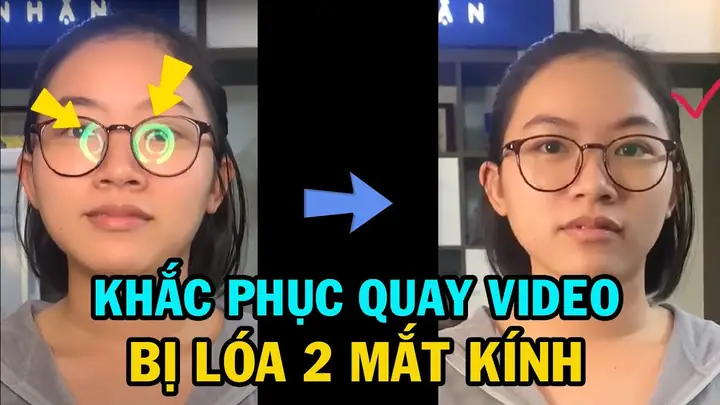
Dù AI 2026 đã “thần thánh”, nhưng ảnh gốc sạch sẽ giúp bạn tiết kiệm 90% thời gian chỉnh sửa và kết quả tự nhiên 100% (AI vẫn có khi hallucinate).
- Góc chụp & Góc kính: Yêu cầu model cúi nhẹ đầu hoặc ngẩng nhẹ cằm -> Thay đổi góc nhập xạ, phản chiếu ánh sáng đi nơi khác (không vào ống kính).
- Điều chỉnh khung kính: Nới lỏng vít, gọng kính ngồi thấp hơn trên mũi -> Tạo khoảng cách giữa mắt và kính, giảm lóa và méo mắt.
- Ánh sáng (Lighting):
- Feathering: Không chiếu flash/đèn trực diện mặt. Chiếu lướt (feather) hoặc bounce (phản tường/trần).
- Large Light Source: Dùng Softbox lớn, Octabox, Umbrella, hoặc đèn Ring Light kích thước lớn (18-24 inch). Nguồn sáng lớn = Catchlight đẹp, mềm = Lóa kính mềm, lớn, dễ chỉnh hơn chấm điểm nhỏ chói lóa của flash trần.
- Polarizer (Bộ lọc cực tính): Vũ khí tuyệt đối. Gắn Circular Polarizer (CPL) lên ống kính máy ảnh. Xoay để cắt phản chiếu trên kính. Lưu ý: Mất 1-2 stop sáng, cần tăng ISO/mở khẩu/giảm shutter. Không hiệu quả 100% nếu góc phản chiếu chính xác góc Brewster.
- Kính chuyên dụng: Khuyên khách hàng mua kính có lớp chống phản quang cao cấp (Premium AR Coating – ví dụ: Crizal Sapphire, Zeiss DuraVision Platinum, Hoya VP). Lớp này giảm 90-99% lóa, màu phản chiếu thường là xanh lá/hồng nhẹ rất dễ chỉnh (Color Cast nhẹ) thay vì trắng xóa.
- Chụp thêm tấm “An toàn” (Safety Shot): Luôn chụp 1-2 tấm yêu cầu model tháo kính (nếu độ cận không quá cao) hoặc nhìn xuống/ngửa lên để lấy mắt sạch làm Reference. Chỉ mất 10 giây nhưng cứu vãn cả buổi chụp.
10. So Sánh Tóm Tắt: Nên Dùng Công Cụ Nào Cho Tình Huống Nào? (Bảng Quyết Định 2026)
| Tình Huống Lóa | Công Cụ Tối Ưu (Best) | Công Cụ Dự Phòng (Backup) | Ưu Điểm | Nhược Điểm | Thời Gian Ước Tính |
|---|---|---|---|---|---|
| Lóa nhẹ, mờ, còn thấy mắt | Lightroom (Mask Lens + Dehaze) / Camera Raw Filter (PS) | Snapseed (Selective/Healing) | Non-destructive, Batch nhanh, giữ texture thật | Không xử lý được lóa che mắt, mất dữ liệu | 10-30s/ảnh |
| Lóa điểm, chấm sáng chói (Specular) | Remove Tool (PS/LR) / Clean Up (iOS) / Magic Eraser (Android/Canva) | Healing Brush (PS) / Snapseed Healing | One-click, AI thông minh, giữ texture | Lóa quá dày/kín thì fail | 5-15s/điểm |
| Lóa vệt, phản chiếu cảnh, che một phần mắt | Generative Fill (PS Firefly 3) / Magic Editor (Google Photos) | Remove Tool (PS) large brush | Tái tạo pixel mới, hiểu ngữ cảnh | Cần prompt tốt, đôi khi mắt giả | 15-60s/ảnh |
| Lóa che toàn bộ mắt, kính đổi màu tối | Reference Image + Mask + Warp + Blend If (PS) | Face/Eye Swap AI (InsightFace/ReActor) | Kết quả chính xác 100% (là mắt thật người đó) | Cần ảnh tham chiếu, thủ công nhiều bước | 3-10 phút/ảnh |
| Batch 100+ ảnh sự kiện/cưới (Lóa nhẹ/trung bình) | Lightroom Classic (Sync AI Mask Eye Glasses -> Lens) | Capture One (Styles/Layers) | Tự động mask mỗi người, đồng bộ setting | Yêu cầu LR 2024+, máy đủ mạnh | 1-2 phút/100 ảnh |
| Chỉnh nhanh trên điện thoại đăng Social | Google Photos Magic Editor / Apple Clean Up / App AI (Remini/Lensa) | Snapseed / LR Mobile | Nhanh, không cần máy tính, AI on-device | Giảm chất lượng, mắt hơi “AI”, khó tinh chỉnh | 10-30s/ảnh |
| Kiểm soát tuyệt đối, In lớn, Portfolio, Commercial | Photoshop Full Workflow (Frequency Sep + GenFill + Ref + Blend If + Dodge/Burn) | Stable Diffusion Inpainting (ControlNet) | Chất lượng cao nhất, kiểm soát pixel | Tốn thời gian, cần kỹ năng cao | 10-30 phút/ảnh |
11. Xu Hướng 2026: Tương Lai Của Việc “Chữa Lóa Kính”
- Real-time In-Camera Removal: Các hãng máy ảnh (Sony, Canon, Nikon, Fujifilm) và smartphone (Apple, Google, Samsung) đang tích hợp NPU ISP (Image Signal Processor). Năm 2026, một số dòng flagship đã có chế độ “Anti-Reflection Glasses Mode”: Máy nhận diện kính -> Chạy mô hình AI nhỏ trên chip -> Xử lý lóa trước khi ghi file RAW/JPEG. File RAW out ra đã sạch lóa (hoặc kèm Depth Map/Confidence Map để edit sau).
- 3D Gaussian Splatting / NeRF cho Chỉnh Ảnh: Thay vì edit 2D, phần mềm sẽ recon (tái tạo) khuôn mặt 3D từ 1 ảnh -> Xoay model 3D để lấy góc nhìn không lóa -> Render lại 2D. Công nghệ này đang ở giai đoạn nghiên cứu (SIGGRAPH 2024/2025) và bắt đầu rơi vào công cụ consumer 2026-2027 (ví dụ: Adobe Project Neo, Luma AI, Polycam).
- Personalized Generative AI (LoRA/DreamBooth cho từng người): Bạn train một LoRA nhỏ (vài phút) từ 10-20 ảnh mặt của khách. Sau đó Generative Fill/Inpainting dùng LoRA đó -> Mắt sinh ra chính xác 100% khách hàng đó (màu mắt, hình dáng, lông mày, nếp nhăn) thay vì mắt “generic” của base model. Đây là xu hướng lớn cho Studio ảnh chuyên nghiệp 2026.
- Video Glare Removal Real-time: Không chỉ ảnh tĩnh. Các công cụ như DaVinci Resolve 19 (Magic Mask + AI Remove), After Effects (Content Aware Fill video), Runway Gen-3 / Sora / Kling cho phép remove lóa kính trên video chuyển động mượt mà, consistent theo frame. Năm 2026 này trở nên khả thi trên máy trạm (Workstation) tốt.
12. Kết Luận: “Không Có Ảnh Hỏng, Chỉ Có Người Chưa Biết Chỉnh”
Việc chỉnh ảnh bị lóa mắt kính năm 2026 đã thoát khỏi vùng “khoan này nấp kia” vất vả, mất thời gian của thập niên trước. Với bộ công cụ “Tam bảo”: Generative Fill (Tạo sinh) + Remove Tool (Loại bỏ thông minh) + Reference Image Workflow (Quy trình ảnh tham chiếu) trên Photoshop, kết hợp sức mạnh AI Masking (Dehaze/Color) trên Lightroom cho batch, và sự tiện lợi của On-device AI (Apple Clean Up / Google Magic Editor / Cleanup.pictures) trên mobile/web, bạn hoàn toàn có khả năng cứu vãn 99.9% các tấm ảnh bị lóa kính mang lại kết quả tự nhiên, giữ được “hồn” của bức ảnh và biểu cảm của người được chụp.
Chìa khóa thành công 3 chữ: Hiểu – Chọn – Luyện.
Hiểu bản chất lóa (điểm, vệt, màu, che mắt hay không).
Chọn đúng công cụ/workflow cho mức độ lóa và mục đích dùng ảnh (Đăng Story hay In A0?).
Luyện kỹ năng Masking, Blend If, Prompt Engineering, Color Matching, Frequency Separation. AI làm phần nặng (80%), bạn làm phần “nghệ thuật” (20% quyết định chất lượng).
Đừng ngại thử nghiệm. Hãy mở ngay một tấm ảnh “hủy hoại” nhất trong ổ cứng, áp dụng quy trình Generative Fill + Reference Image (nếu có) hoặc Remove Tool + Dehaze Mask (nếu lóa nhẹ) theo hướng dẫn trên. Bạn sẽ ngạc nhiên về sức mạnh của công nghệ 2026 đặt trong tay mình. Chúc bạn có những bộ ảnh “sạch lóa”, đẹp mắt, đẹp lòng khách hàng!